Как работать с Taskli: от регистрации до первой награды
Пошаговое руководство для родителей и детей на примере темы Fly — с реальными экранами приложения и словарём «космического» лексикона.
Taskli — семейный трекер задач: родители создают задачи и награды, дети выполняют задачи, зарабатывают кредиты и обменивают их на награды. Механика простая, но при первом запуске можно растеряться: приложение оформлено «темами», и каждая тема говорит со своим словарём. В теме Fly — теме по умолчанию — семья называется экипаж, задачи — миссии, а кредиты — звёздная пыль со значком ✦.
Не пугайтесь лексикона. «Космические» названия — только оформление: под ними обычные задачи, кредиты и награды. В конце руководства есть словарь темы Fly, а тему всегда можно сменить на более нейтральную — например, Kanban.
1Регистрация родителя
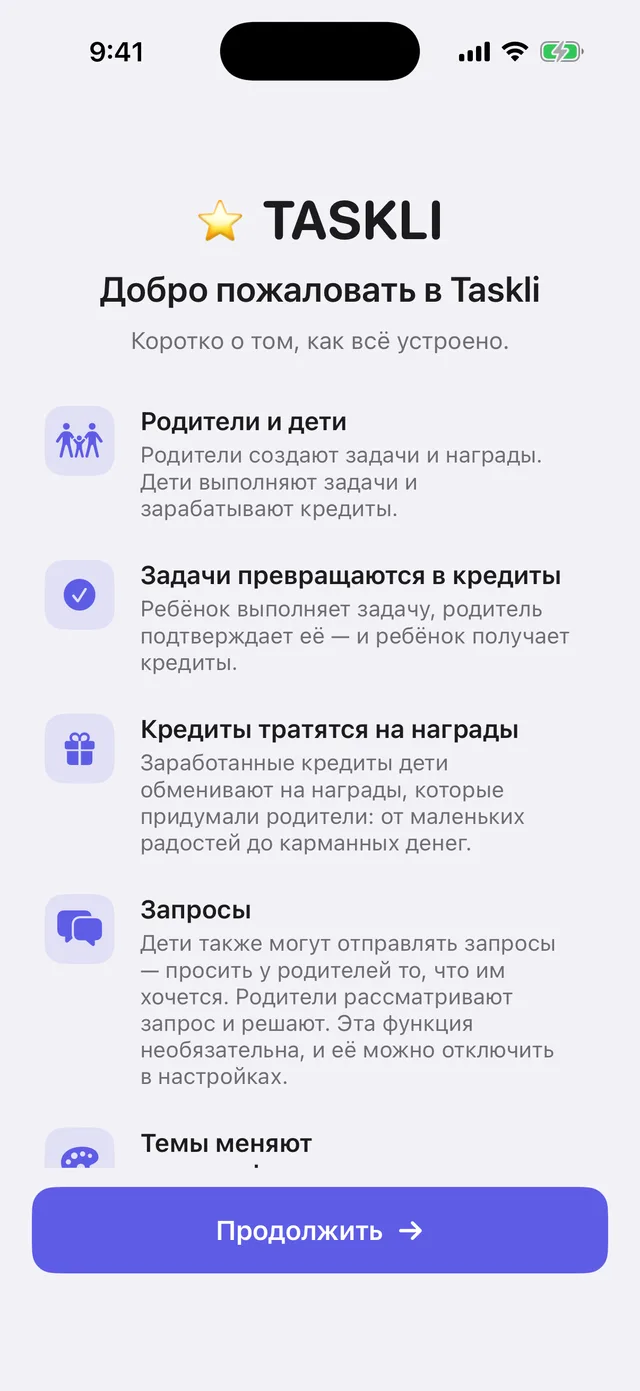
Скачайте Taskli из App Store и откройте приложение. Первый экран коротко и обычным языком объясняет, как всё устроено: родители создают задачи и награды, дети зарабатывают кредиты, выполненные задачи подтверждает родитель.
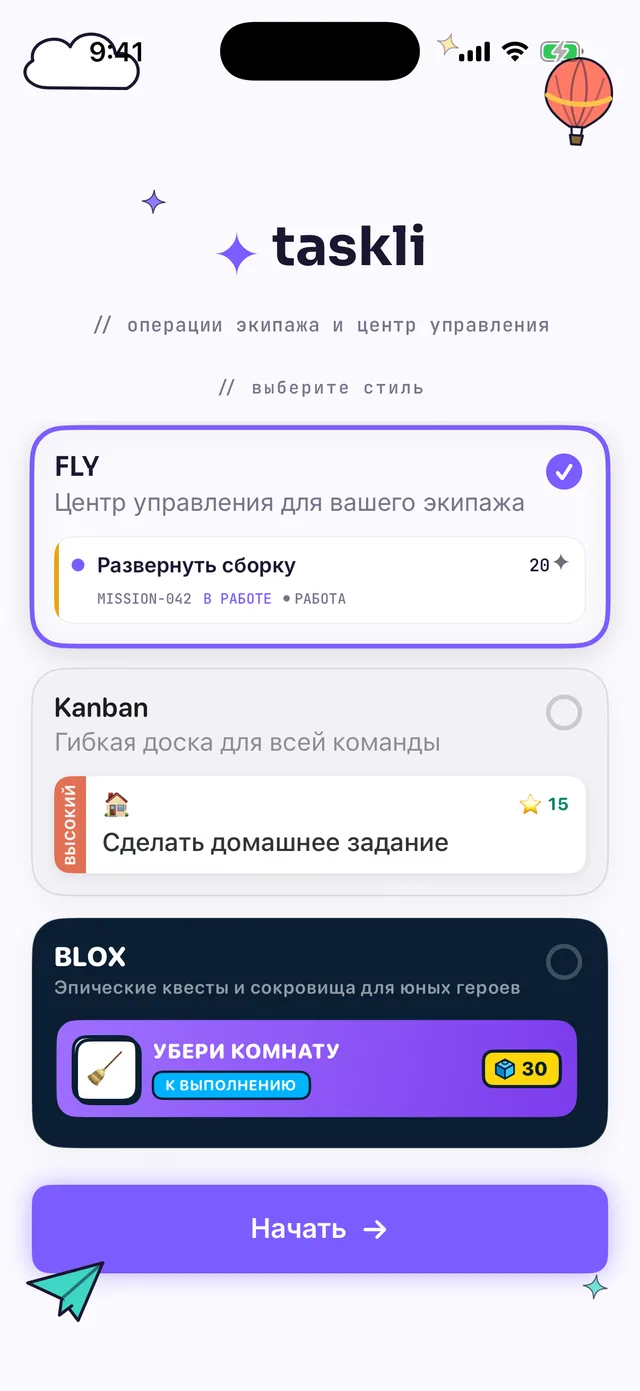
Дальше приложение предложит выбрать стиль — тему оформления. Это чисто визуальный выбор: задачи, кредиты и прогресс одинаковы в любой теме, и решение легко поменять позже. В этом руководстве мы используем тему Fly (первая карточка).
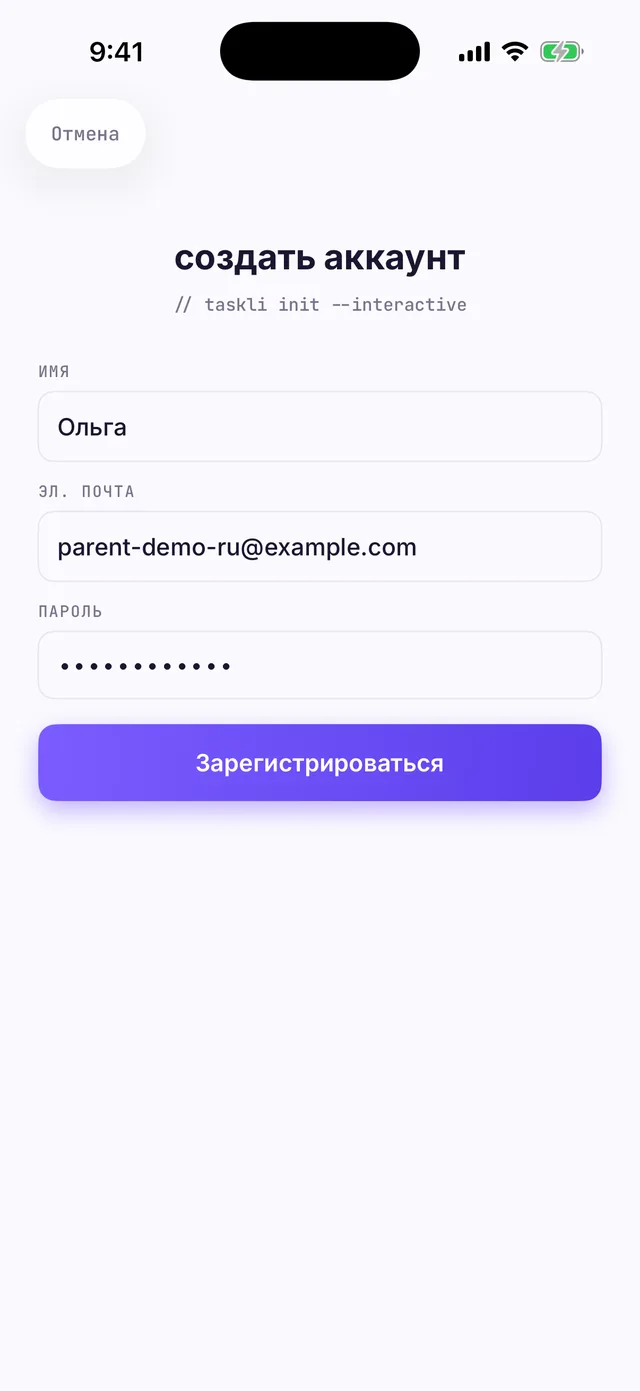
Затем создайте аккаунт: имя, электронная почта и пароль. Сам зарегистрироваться в Taskli может только взрослый — аккаунт, созданный через кнопку Зарегистрироваться, всегда становится родительским. Детские аккаунты создаются иначе — по приглашению, об этом ниже.
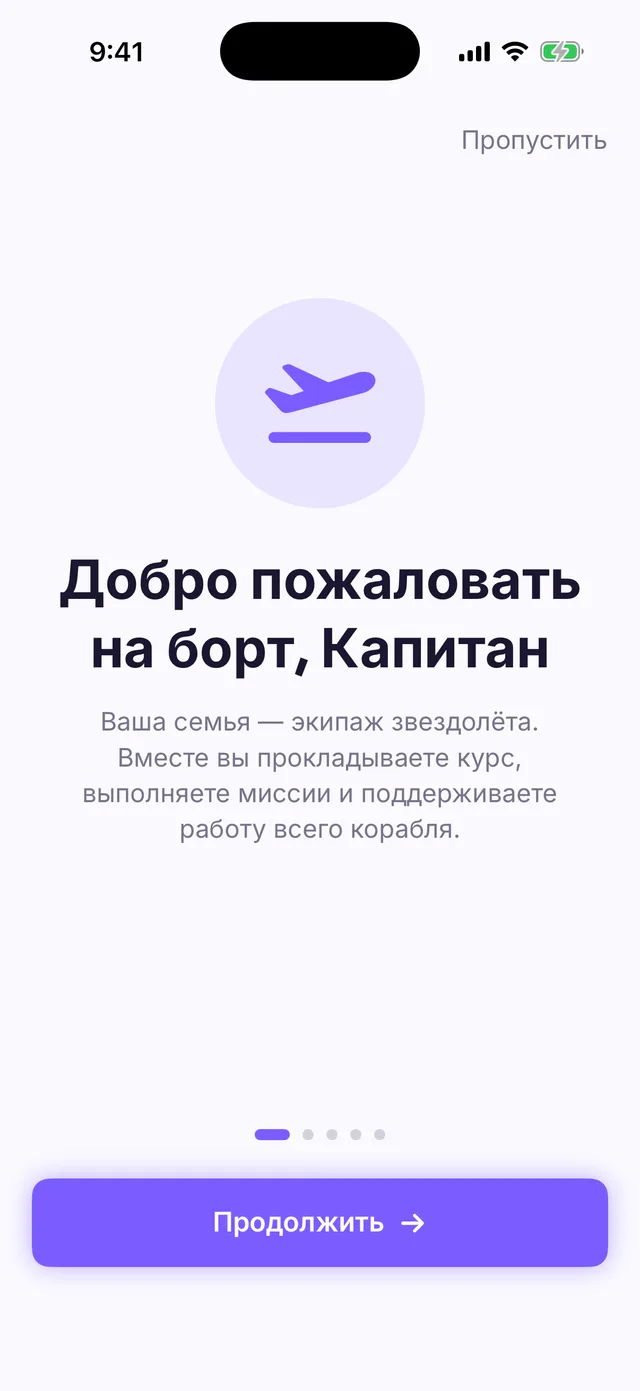
Сразу после регистрации тема Fly «входит в роль»: экран Добро пожаловать на борт, Капитан объясняет метафору — ваша семья теперь экипаж звездолёта, вы капитан, а дети — пилоты.
2Создание семьи
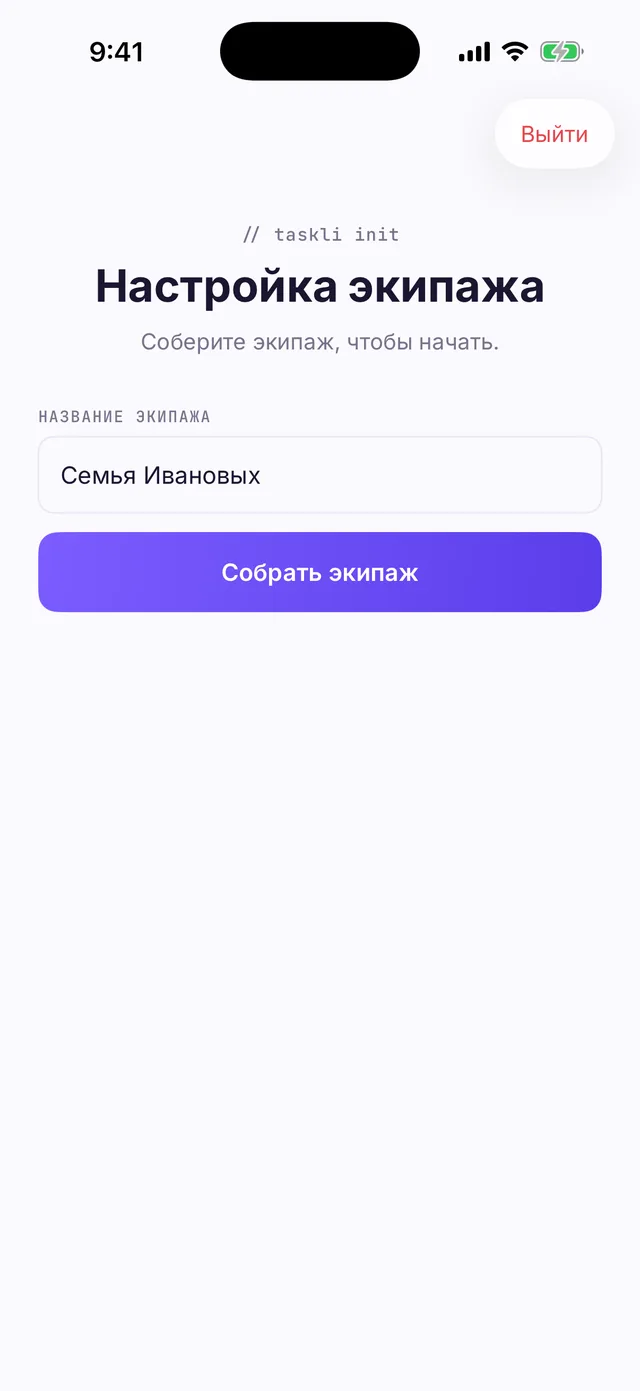
Первое, что просит приложение после регистрации, — создать семью. В теме Fly этот экран называется Настройка экипажа: введите название (например, «Семья Ивановых») и нажмите Собрать экипаж.
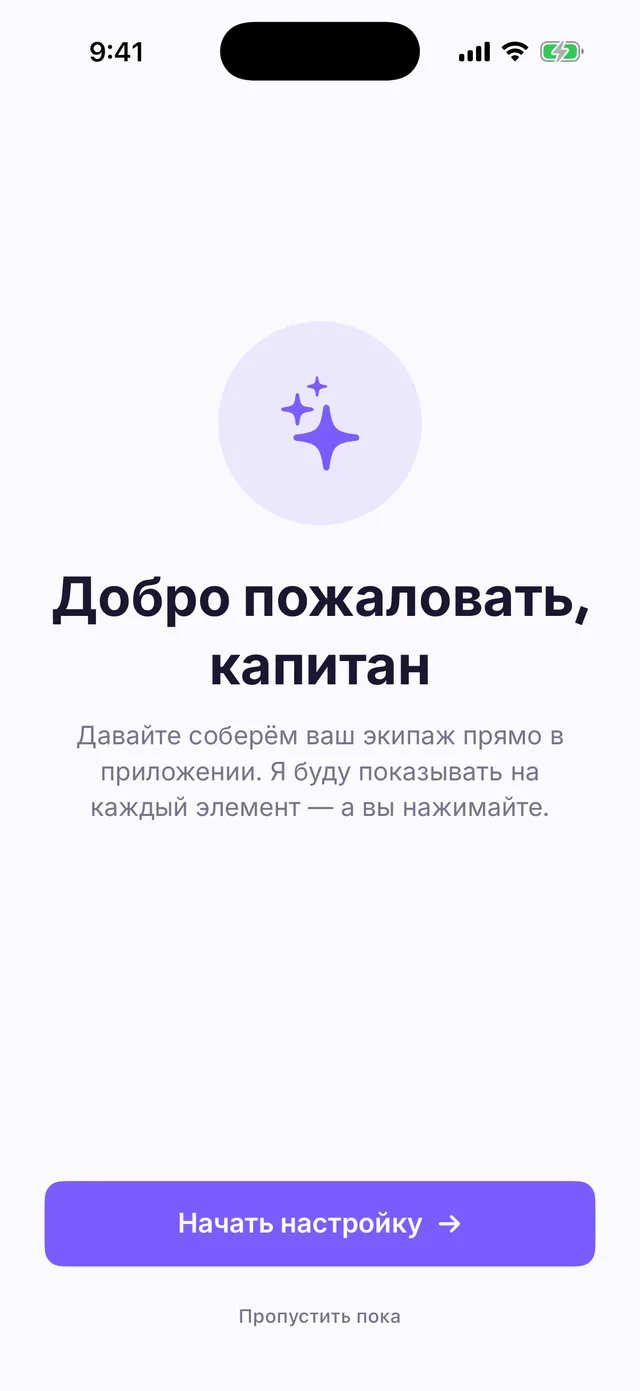
На главном экране вас встретит пошаговый помощник — Добро пожаловать, капитан. Он подсвечивает элементы интерфейса и ведёт по первичной настройке: добавить ребёнка, создать первую задачу, положить награду в магазин. Рекомендуем пройти его целиком — это самый быстрый способ освоиться. Если пропустили, тур всегда можно перезапустить: вкладка управление → Пошаговая настройка.
3Добавление детей и второго родителя
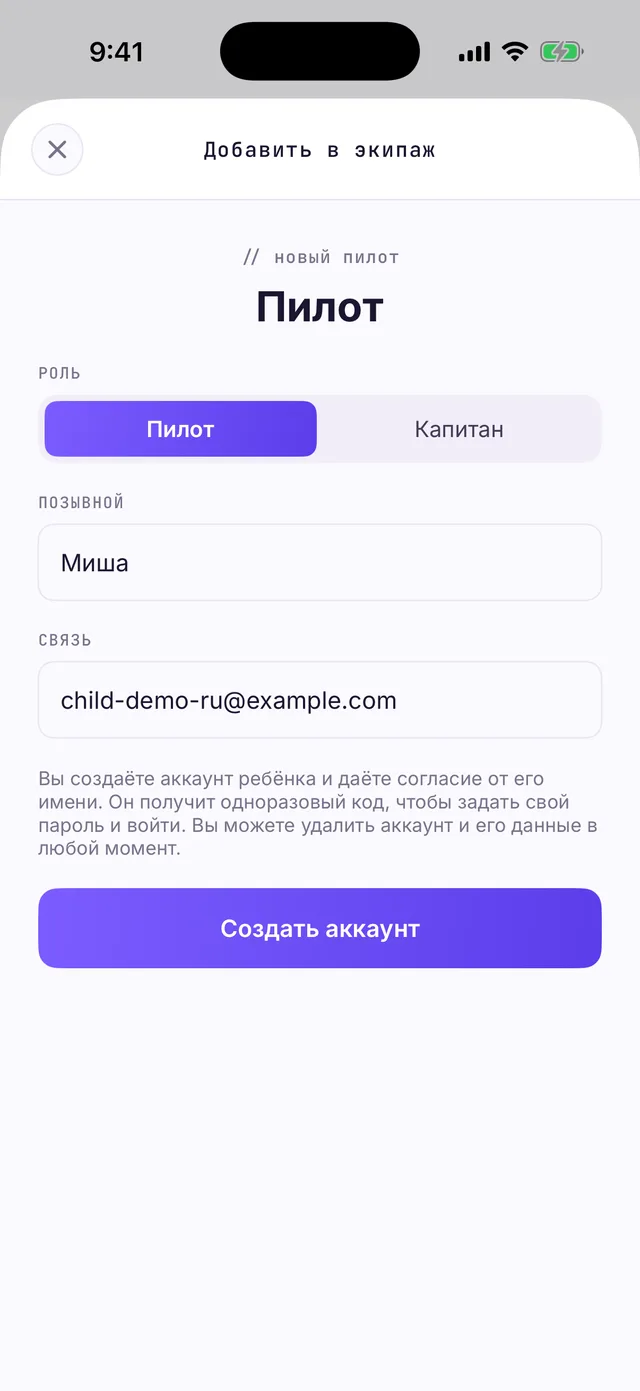
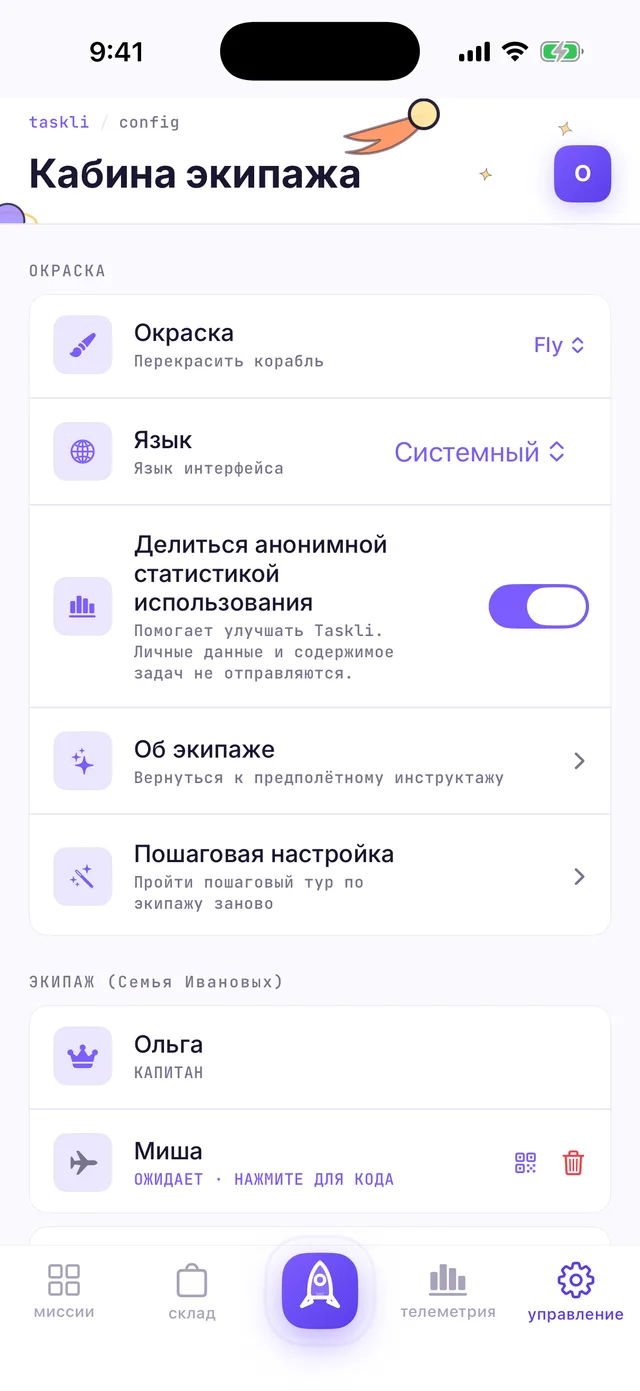
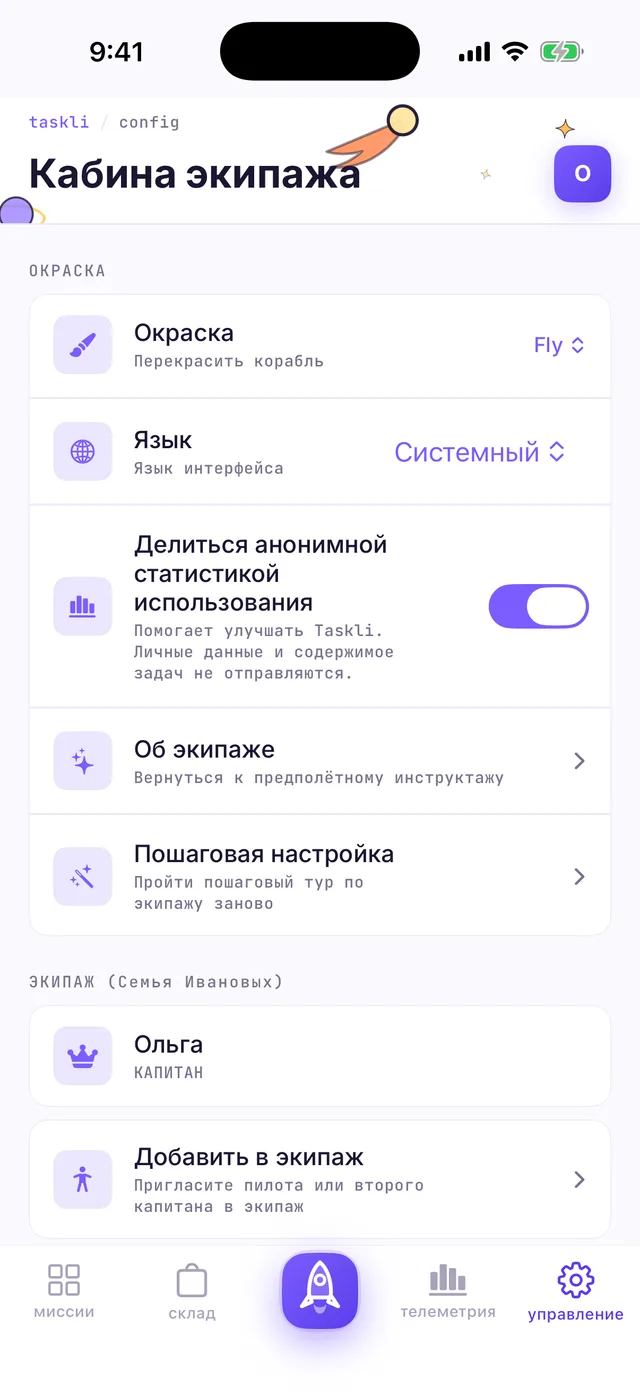
Члены семьи добавляются в настройках: вкладка управление (в Fly экран называется Кабина экипажа) → секция ЭКИПАЖ → Добавить в экипаж.
В форме два «космических» поля, которые чаще всего вызывают вопросы:
- РОЛЬ — Пилот это ребёнок, Капитан — второй родитель с полными правами;
- ПОЗЫВНОЙ — просто имя, как оно будет отображаться в приложении;
- СВЯЗЬ — электронная почта, на неё уйдёт приглашение.
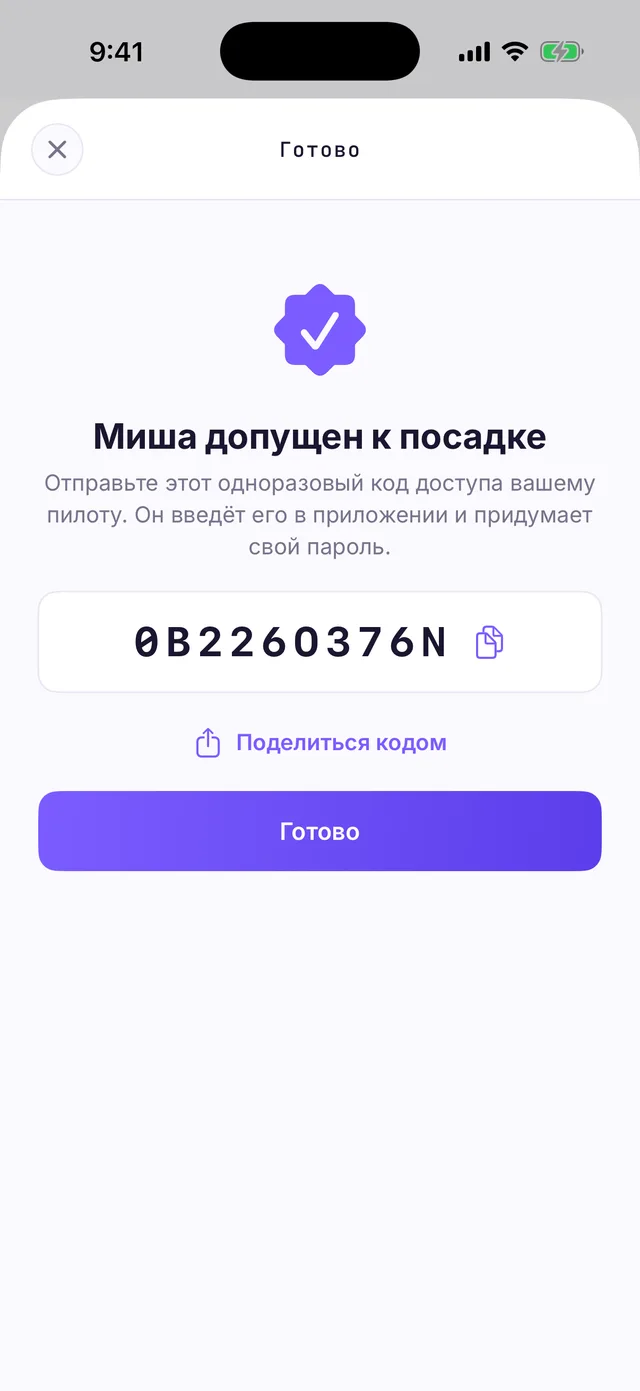
Создавая аккаунт ребёнка, вы даёте согласие на обработку его данных от его имени — приложение прямо говорит об этом под формой. После нажатия Создать аккаунт Taskli показывает одноразовый КОД ДОСТУПА — экран «Миша допущен к посадке». Передайте код ребёнку любым удобным способом: скопируйте, отправьте через Поделиться кодом — или продиктуйте.
Пока код не активирован, в списке экипажа у ребёнка будет пометка ОЖИДАЕТ · НАЖМИТЕ ДЛЯ КОДА — по нажатию код можно посмотреть и отправить ещё раз.
4Как ребёнок входит в приложение
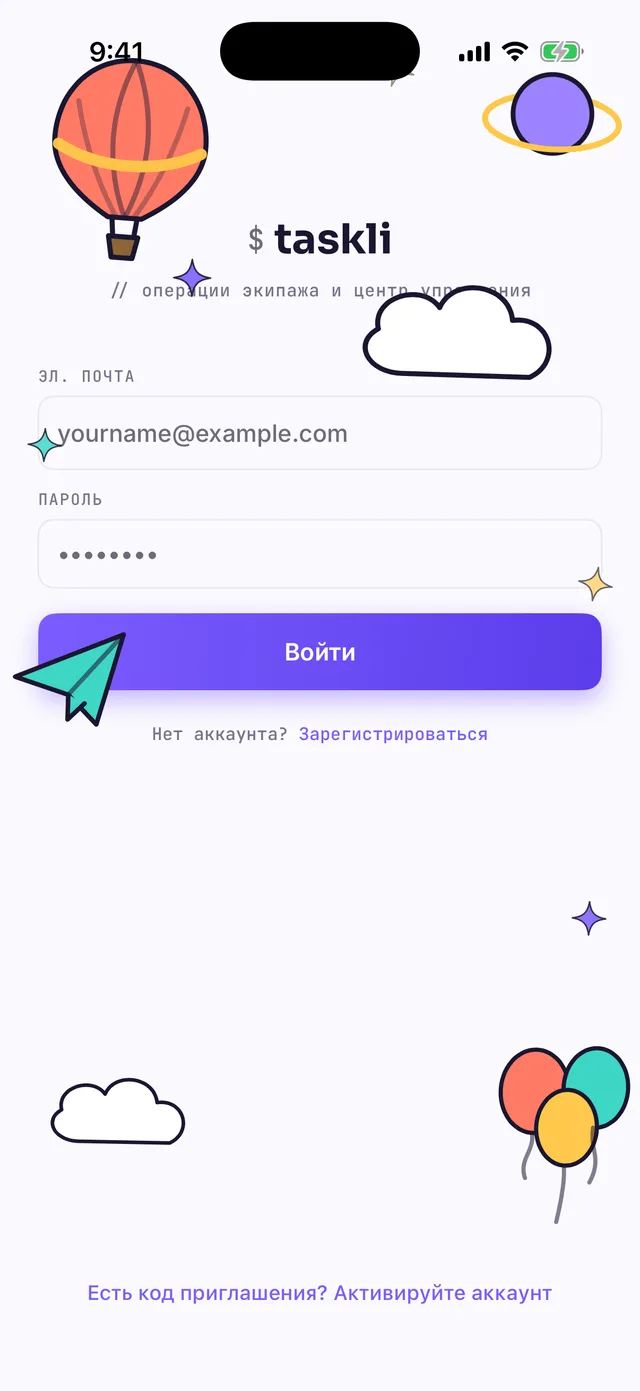
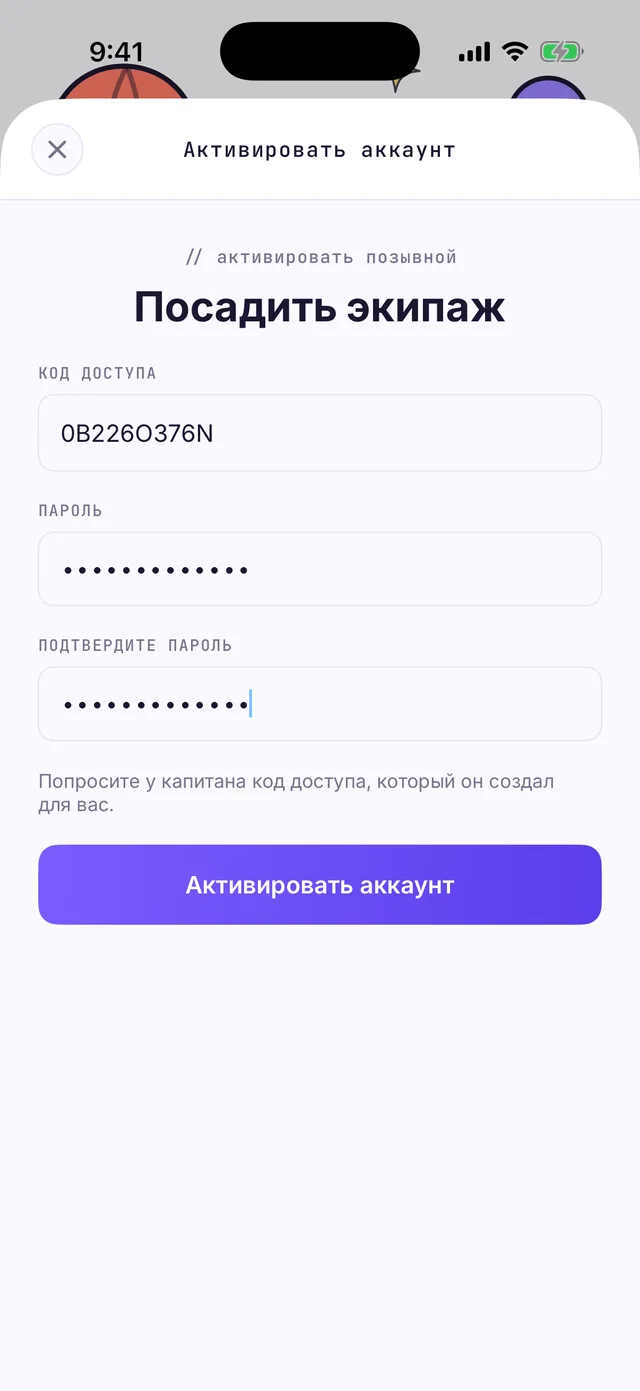
На устройстве ребёнка установите Taskli и на экране входа нажмите ссылку внизу — Есть код приглашения? Активируйте аккаунт. Откроется форма Посадить экипаж: ребёнок вводит код доступа от родителя и придумывает собственный пароль.
После нажатия Активировать аккаунт ребёнок сразу попадает в приложение — на свою доску миссий, со стартовым бонусом звёздной пыли на балансе. Логин для последующих входов — почта, указанная родителем при приглашении.
5Повседневная работа родителя
Доска миссий
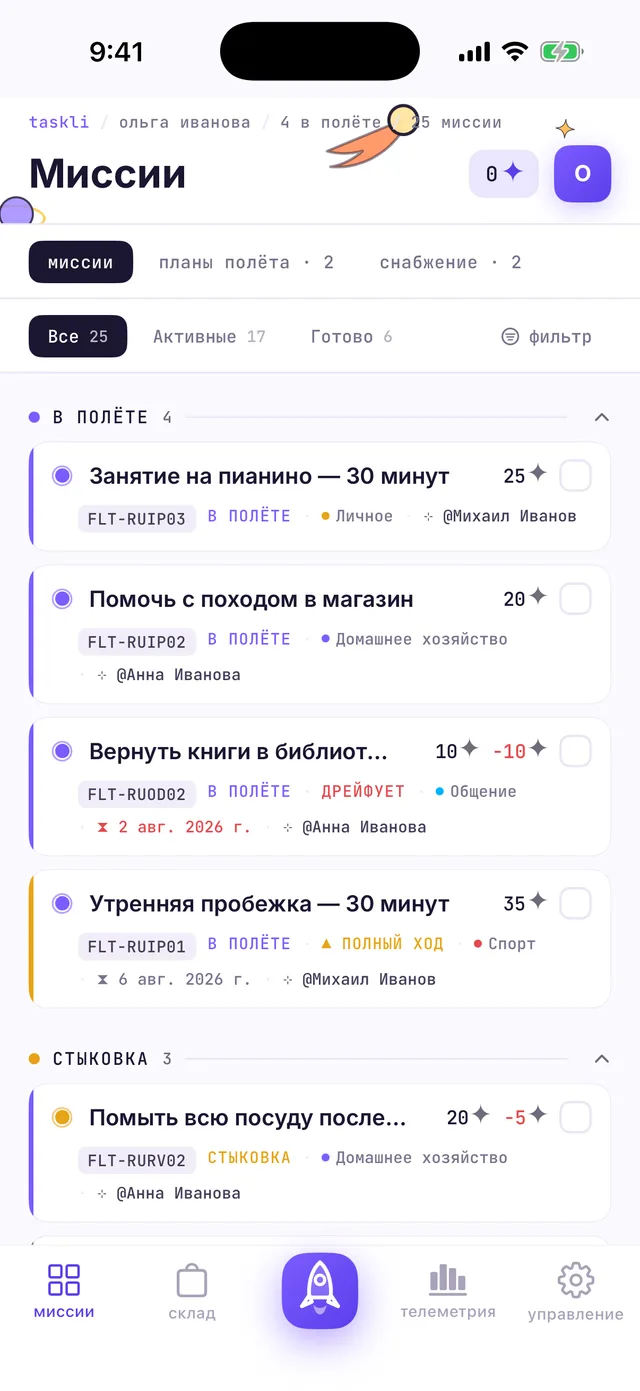
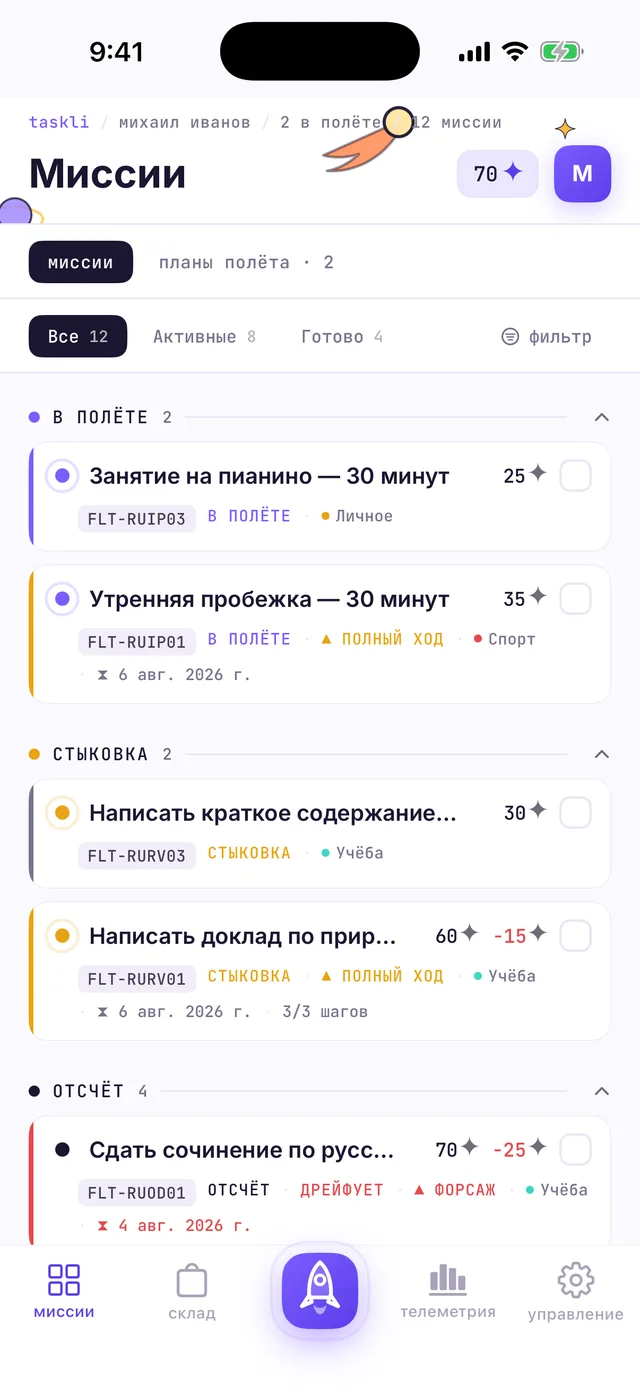
Главная вкладка родителя — миссии: все задачи детей, сгруппированные по статусам. Названия секций — это обычные статусы задач, переодетые в космос:
- ОТСЧЁТ — задача создана, ребёнок ещё не взялся;
- В ПОЛЁТЕ — в работе;
- СТЫКОВКА — ребёнок сдал задачу, она ждёт вашей проверки;
- ДРЕЙФУЕТ — красная метка на карточке: срок вышел.
Рядом с доской два сегмента: планы полёта — запросы детей («можно мне…?»), и снабжение — покупки наград, ожидающие вашего подтверждения. Метки ПОЛНЫЙ ХОД и ФОРСАЖ на карточках — это повышенный приоритет задачи.
Создание задачи
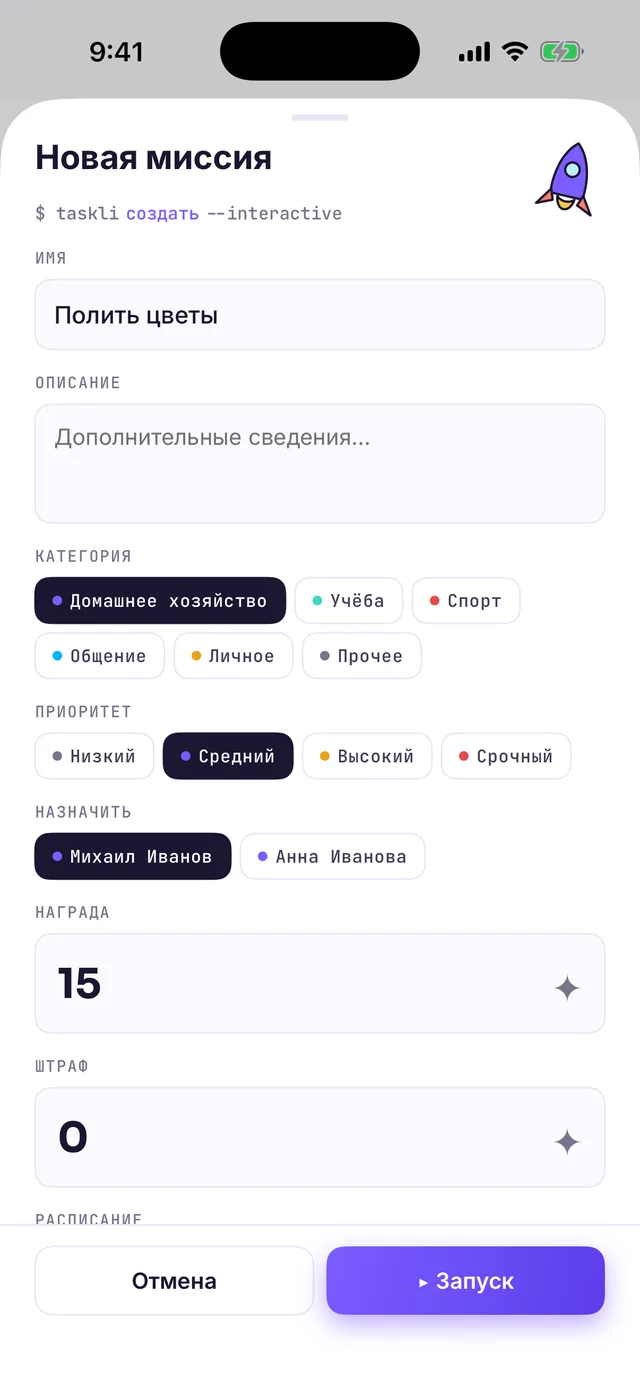
Нажмите центральную кнопку-ракету. Форма называется Новая миссия: имя задачи, описание, категория, приоритет, исполнитель, награда в звёздной пыли и ШТРАФ — сколько ✦ спишется, если задача просрочена. Ниже, в секции «Расписание», задаются срок и повторение — для регулярных дел вроде «полить цветы по вторникам». Кнопка запуска задачи — ▸ Запуск.
Проверка выполненного
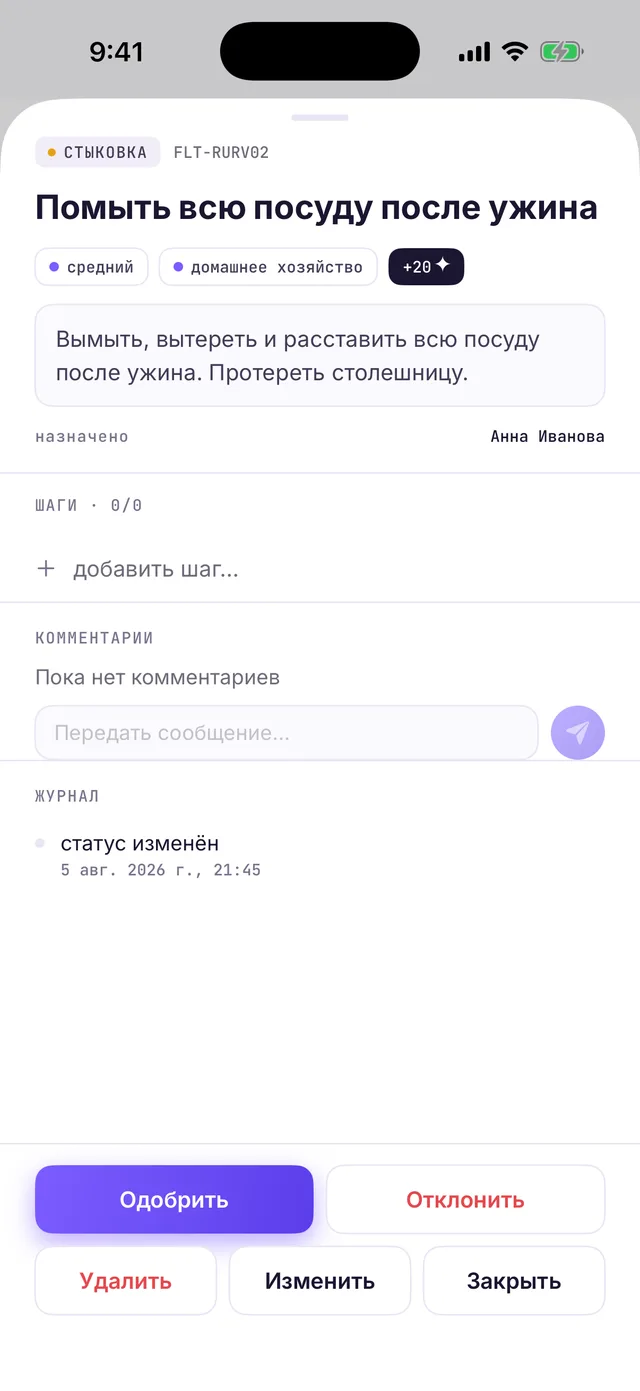
Когда ребёнок сдаёт задачу, она появляется в секции СТЫКОВКА. Откройте карточку — внизу две кнопки: Одобрить начисляет ребёнку звёздную пыль, Отклонить возвращает задачу в работу. Здесь же можно оставить комментарий — у каждой задачи есть своя переписка и журнал изменений.
Магазин наград
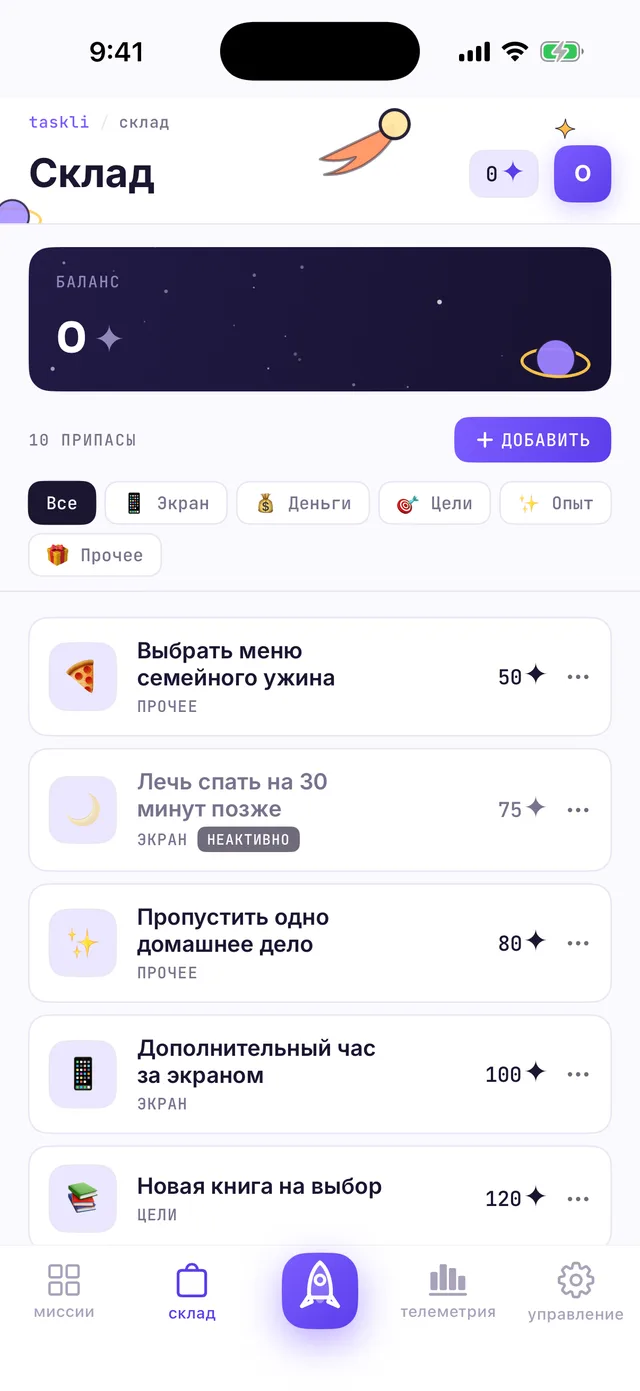
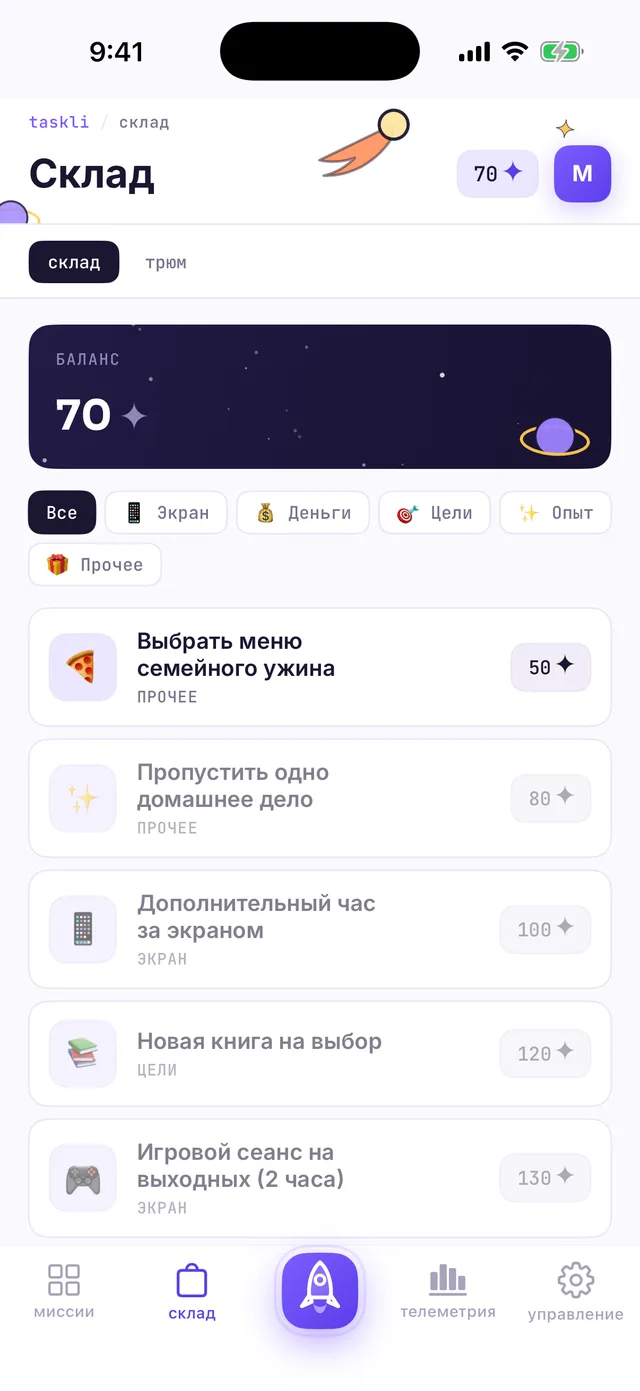
Вкладка склад — магазин, где дети тратят заработанное. Наполняете его вы: кнопка + ДОБАВИТЬ, название награды, цена в ✦ и категория — экранное время, деньги, цели, опыт или прочее. Начните с 3–5 наград разной стоимости: пара дешёвых «быстрых радостей» и одна-две дорогие цели, ради которых стоит копить.
6Как всё выглядит у ребёнка
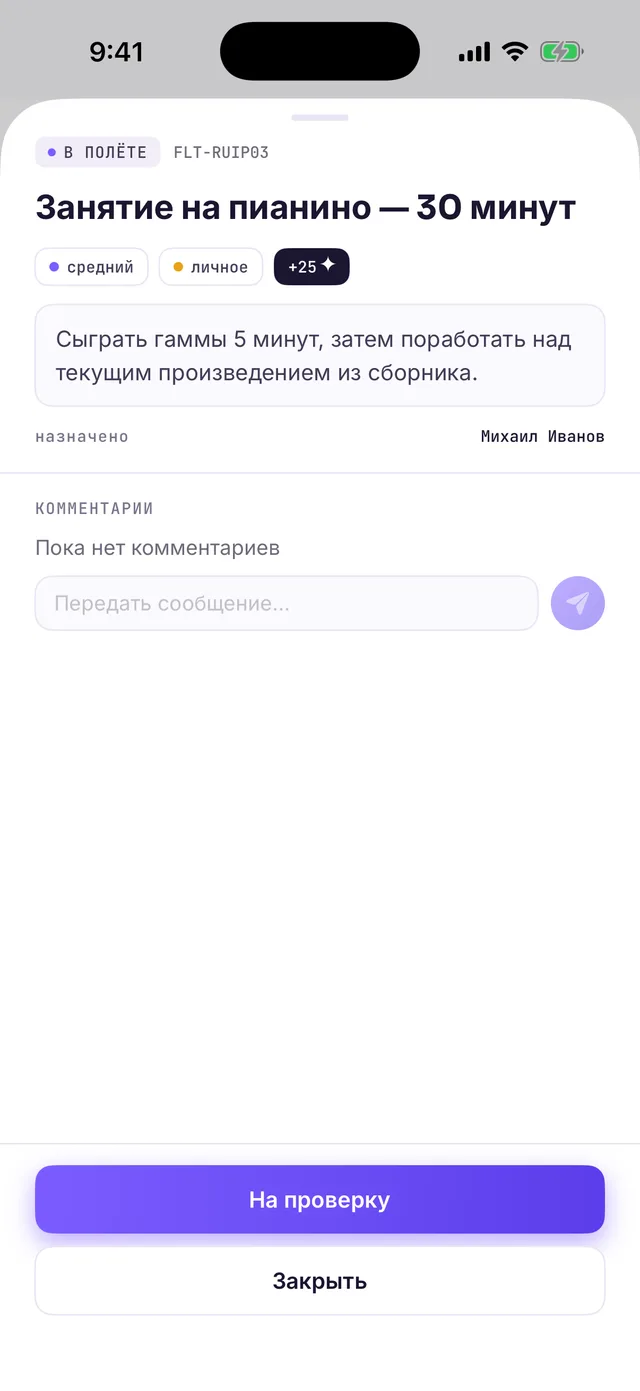
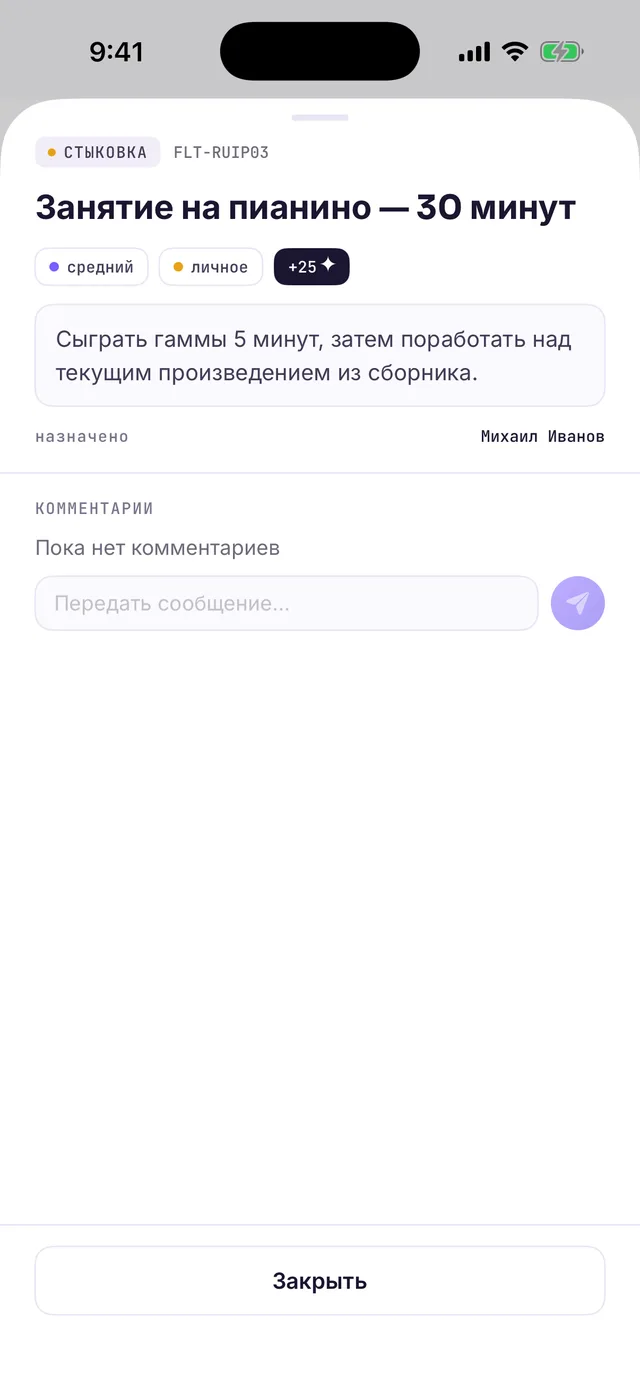
У ребёнка та же доска миссии, но только со своими задачами. В шапке — текущий баланс звёздной пыли. Порядок работы простой: открыть миссию, сделать дело в реальной жизни и нажать На проверку. Задача переходит в СТЫКОВКА и ждёт решения капитана — изменить в ней ребёнок уже ничего не может.
Заработанное тратится на вкладке склад: если баланса хватает, кнопка с ценой активна — нажатие отправляет покупку капитану на подтверждение (у родителя она появится в сегменте снабжение). Награды дороже текущего баланса приглушены — на них ещё копить.
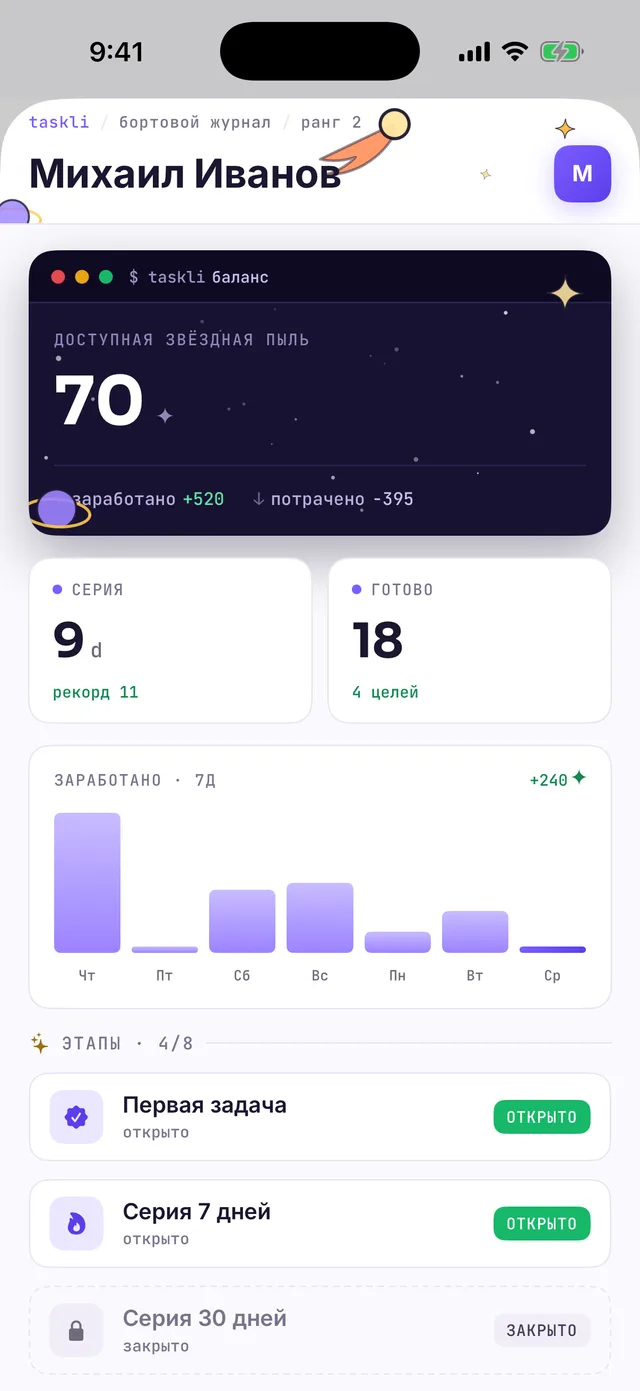
Свой прогресс ребёнок смотрит в профиле — в Fly он называется бортовой журнал и открывается по аватару в правом верхнем углу: баланс и история «заработано/потрачено», СЕРИЯ — сколько дней подряд выполняются задачи (и личный рекорд), график заработка за неделю и ЭТАПЫ — достижения за первые задачи, длинные серии и другие вехи.
Если космос — не ваше: смена темы
Вся «космическая» терминология — это тема Fly, и она не обязательна. Сменить оформление можно в любой момент: вкладка управление → секция ОКРАСКА → пикер Окраска (подпись «Перекрасить корабль»). Доступны четыре темы: Fly, Kanban (нейтральная доска без метафор), Blox (квесты для младших) и Pro Tracker (строгий трекер для подростков).
Тема — личный выбор каждого члена семьи: ребёнок может жить в Fly, а родитель — в Kanban, на общие данные это никак не влияет. При смене темы ничего не теряется: задачи, баланс, серии и достижения остаются как были, меняются только названия и картинка. Здесь же, в настройках, переключается язык интерфейса — Системный, английский или русский.
Словарь темы Fly
Шпаргалка для всей семьи: что означают «космические» названия. Правило простое — всё, что звучит как полёт, на самом деле обычный трекер задач.
| В теме Fly | Обычным языком |
|---|---|
| экипаж | семья |
| Капитан | родитель |
| Пилот | ребёнок |
| ПОЗЫВНОЙ | имя в приложении |
| СВЯЗЬ | электронная почта |
| миссия (код FLT-…) | задача |
| ОТСЧЁТ | задача ещё не начата |
| В ПОЛЁТЕ | задача в работе |
| СТЫКОВКА | сдана, ждёт проверки родителем |
| ДРЕЙФУЕТ | просрочена |
| ПОЛНЫЙ ХОД, ФОРСАЖ | повышенный приоритет |
| На проверку | сдать выполненную задачу |
| ▸ Запуск | создать задачу |
| звёздная пыль ✦ | кредиты — внутренняя валюта |
| склад, ПРИПАСЫ | магазин наград и его позиции |
| снабжение | покупки, ждущие подтверждения родителя |
| планы полёта | запросы детей родителям |
| СЕРИЯ | стрик — дни выполнения подряд |
| ЭТАПЫ | достижения |
| бортовой журнал | профиль со статистикой |
| телеметрия | дашборд со сводкой |
| Кабина экипажа, управление | настройки |
| ОКРАСКА («Перекрасить корабль») | смена темы оформления |
| КОД ДОСТУПА | одноразовый код приглашения |
| Посадить экипаж | активация аккаунта ребёнка по коду |
| Покинуть корабль | выйти из аккаунта |
Готовы к запуску?
На настройку семьи уходит минут десять: регистрация, пара детей, три-четыре задачи и несколько наград на складе. Дальше приложение работает само — вам остаётся только одобрять стыковки. Скачайте Taskli в App Store — а если выбираете тему для ребёнка, загляните в статью о том, зачем Taskli несколько скинов.