Jak działa Taskli: od rejestracji do pierwszej nagrody
Przewodnik krok po kroku dla rodziców i dzieci na przykładzie motywu Fly — z prawdziwymi ekranami aplikacji i słownikiem jej „kosmicznego” języka.
Taskli to rodzinny tracker zadań: rodzice tworzą zadania i nagrody, dzieci wykonują zadania, zdobywają kredyty i wymieniają je na nagrody. Mechanika jest prosta, ale pierwsze uruchomienie potrafi zdezorientować: aplikacja jest ubrana w „motywy”, a każdy motyw mówi własnym językiem. W motywie Fly — domyślnym — Twoja rodzina to załoga, zadania to misje, a kredyty to gwiezdny pył oznaczany symbolem ✦.
Nie daj się przestraszyć nazewnictwu. „Kosmiczne” nazwy to tylko oprawa: pod spodem są zwykłe zadania, kredyty i nagrody. Na końcu tego przewodnika znajdziesz słownik motywu Fly, a motyw zawsze możesz zmienić na bardziej neutralny — na przykład Kanban.
1Rejestracja rodzica
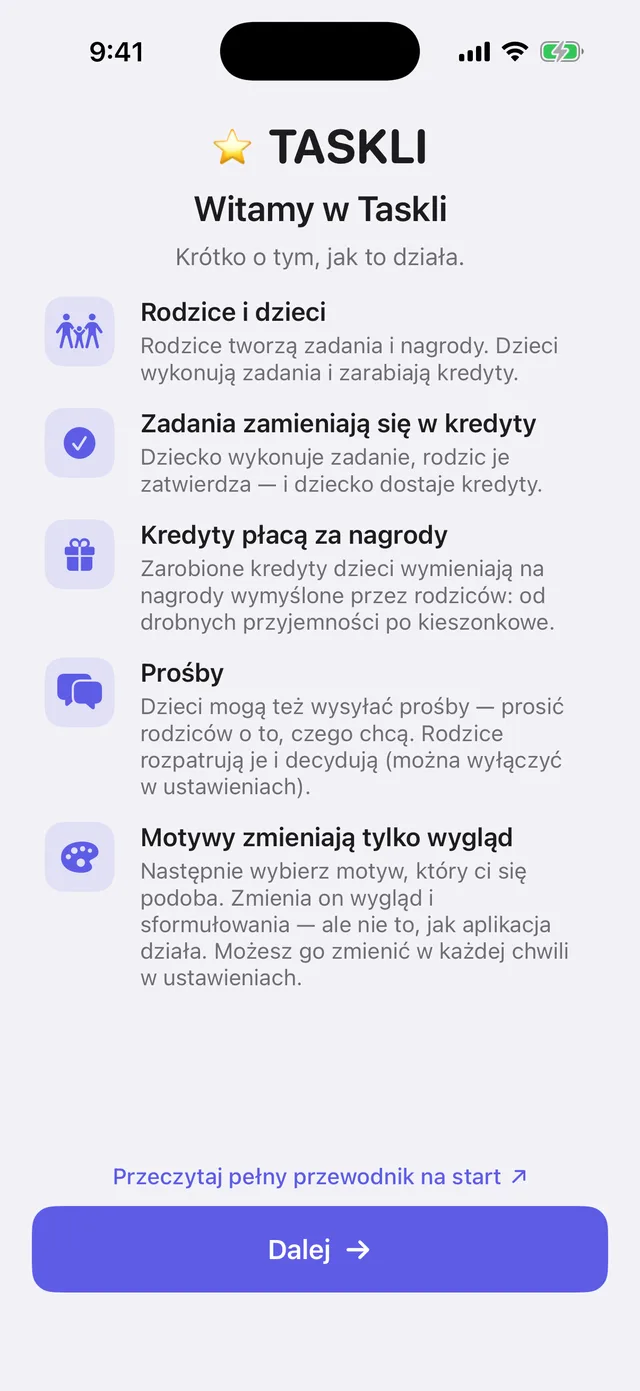
Pobierz Taskli z App Store i otwórz aplikację. Pierwszy ekran wyjaśnia zasadę prostymi słowami: rodzice tworzą zadania i nagrody, dzieci zdobywają kredyty, a wykonane zadania zatwierdza rodzic.
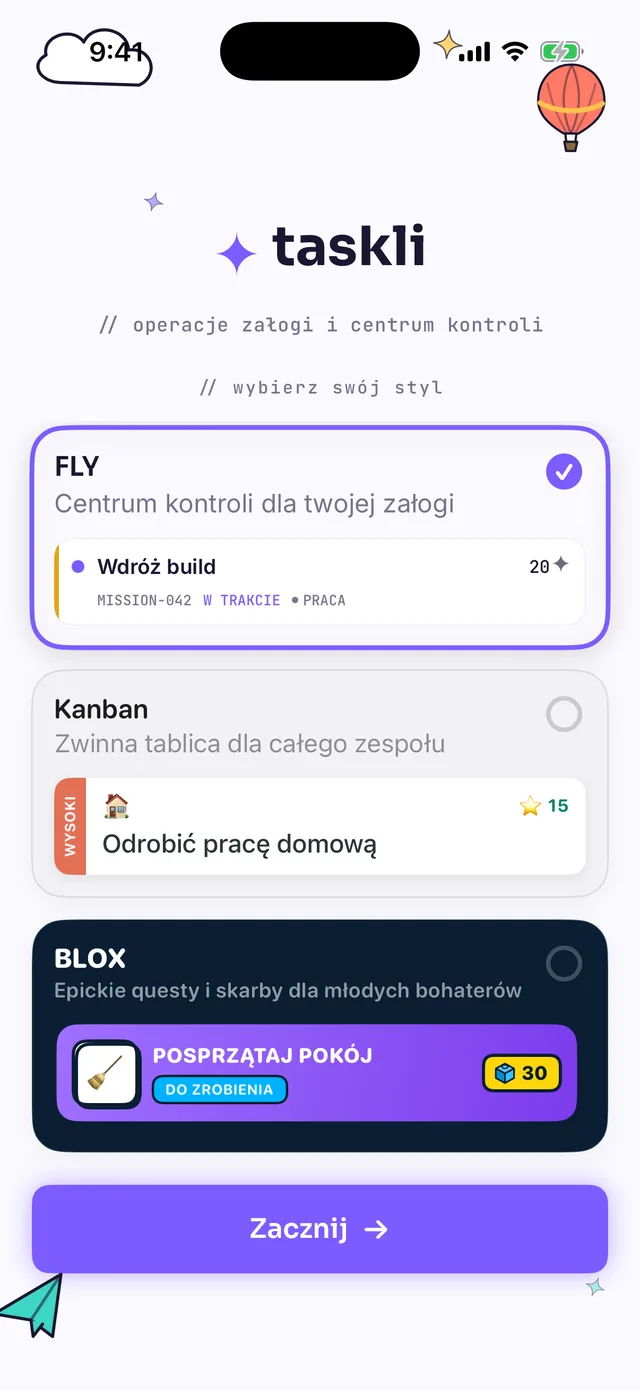
Następnie aplikacja poprosi o wybór stylu — motywu wizualnego. Ten wybór jest czysto kosmetyczny: zadania, kredyty i postęp są identyczne w każdym motywie, a decyzję możesz później zmienić w dowolnej chwili. Ten przewodnik korzysta z motywu Fly (pierwsza karta).
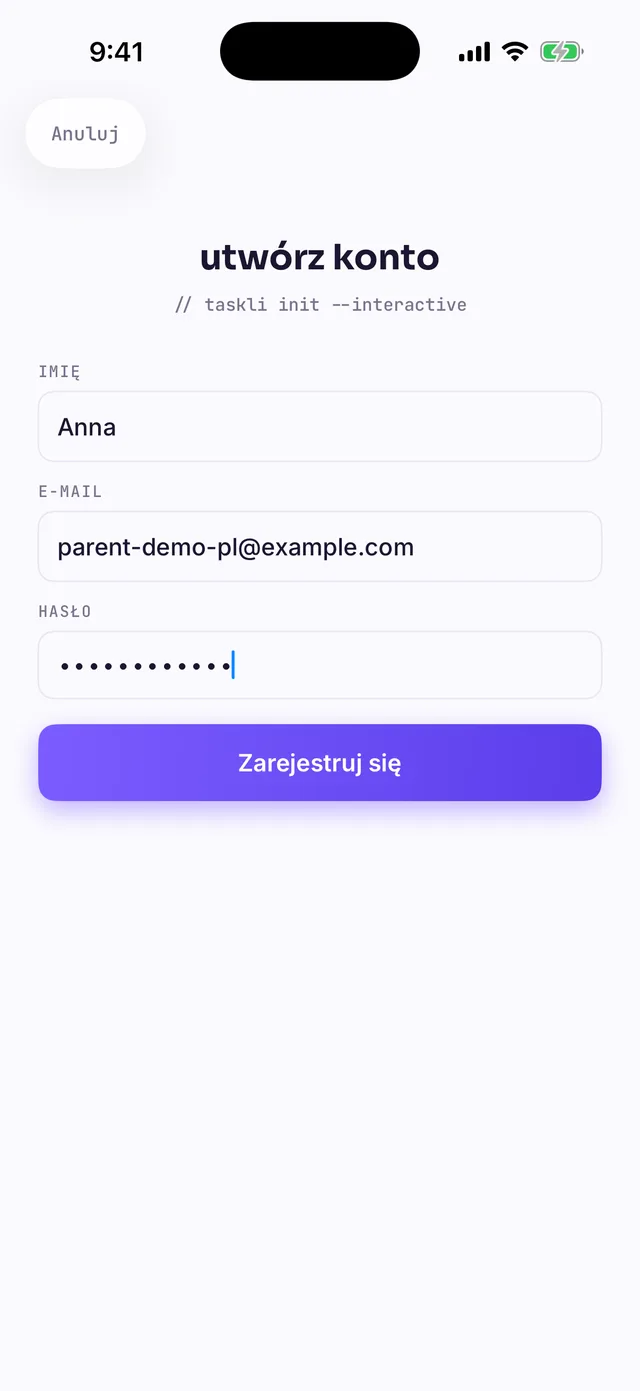
Potem utwórz konto: imię, e-mail i hasło. W Taskli samodzielnie zarejestrować się może tylko osoba dorosła — konto założone przyciskiem utwórz konto jest zawsze kontem rodzica. Konta dzieci powstają inaczej, na zaproszenie — o tym poniżej.
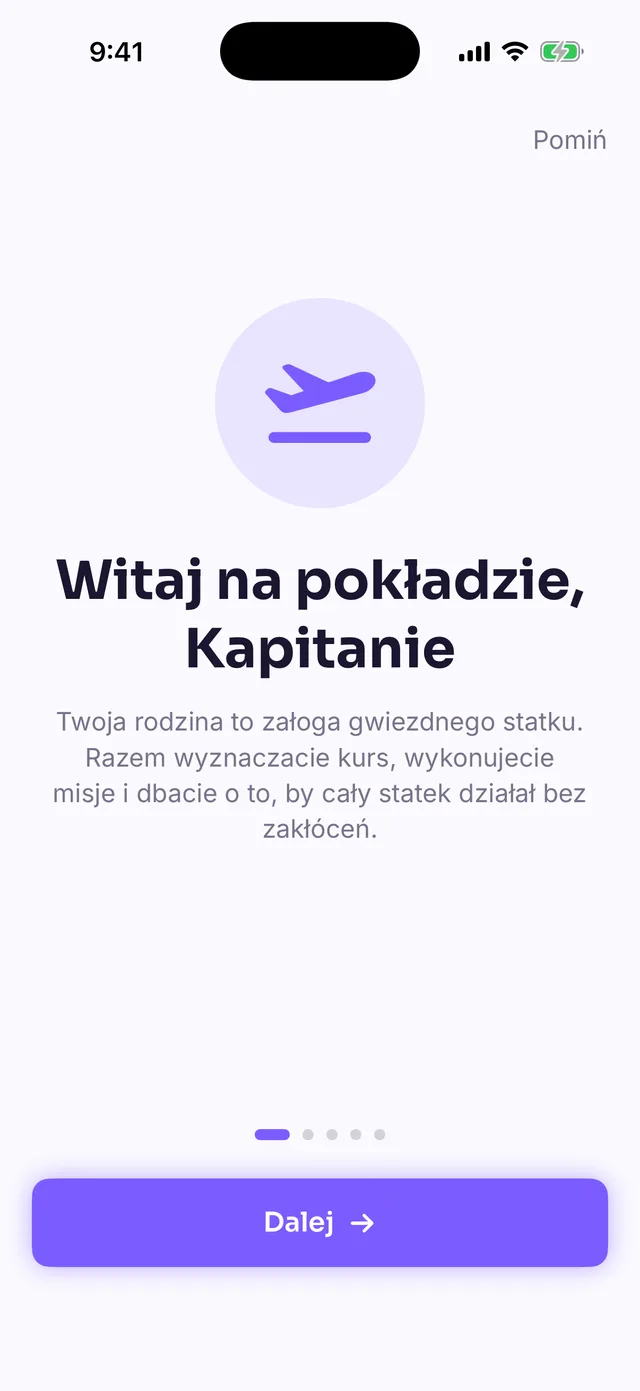
Zaraz po rejestracji motyw Fly wchodzi w rolę: ekran Witaj na pokładzie, Kapitanie tłumaczy metaforę — Twoja rodzina jest teraz załogą statku kosmicznego, Ty jesteś kapitanem, a dzieci są pilotami.
2Tworzenie rodziny
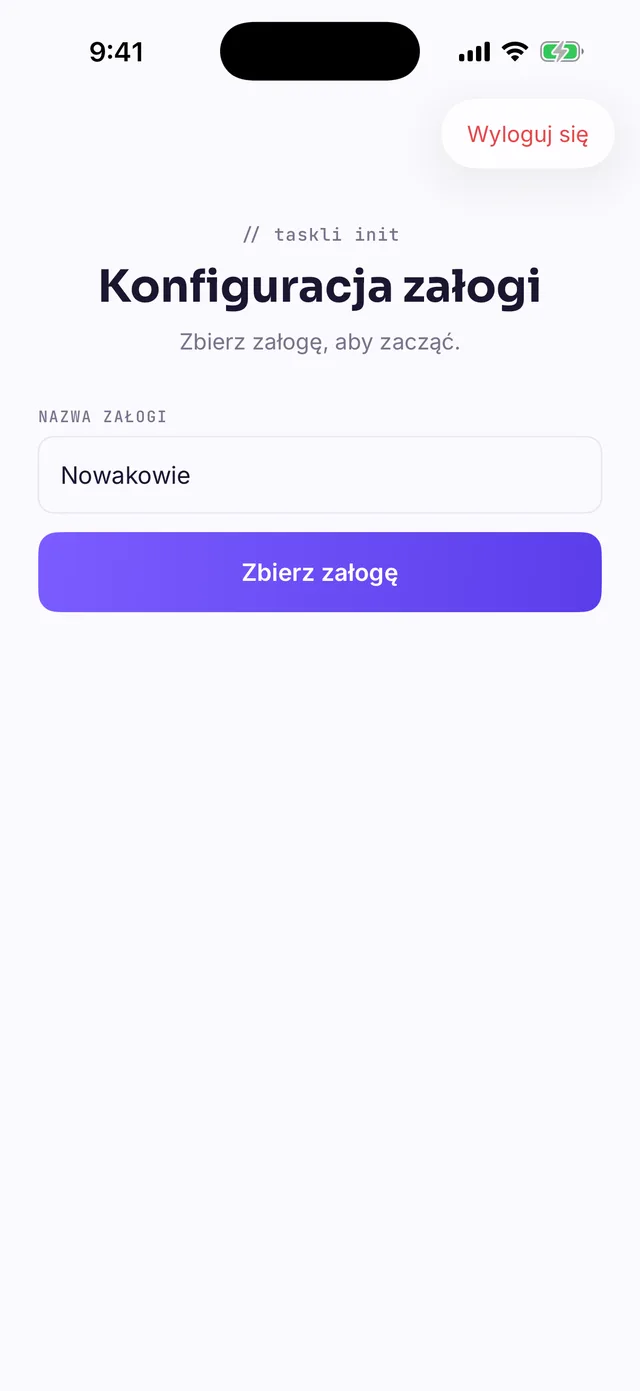
Pierwsze, o co aplikacja prosi po rejestracji, to rodzina. W motywie Fly ten ekran nazywa się Konfiguracja załogi: wpisz nazwę (na przykład „Nowakowie”) i naciśnij Zbierz załogę.
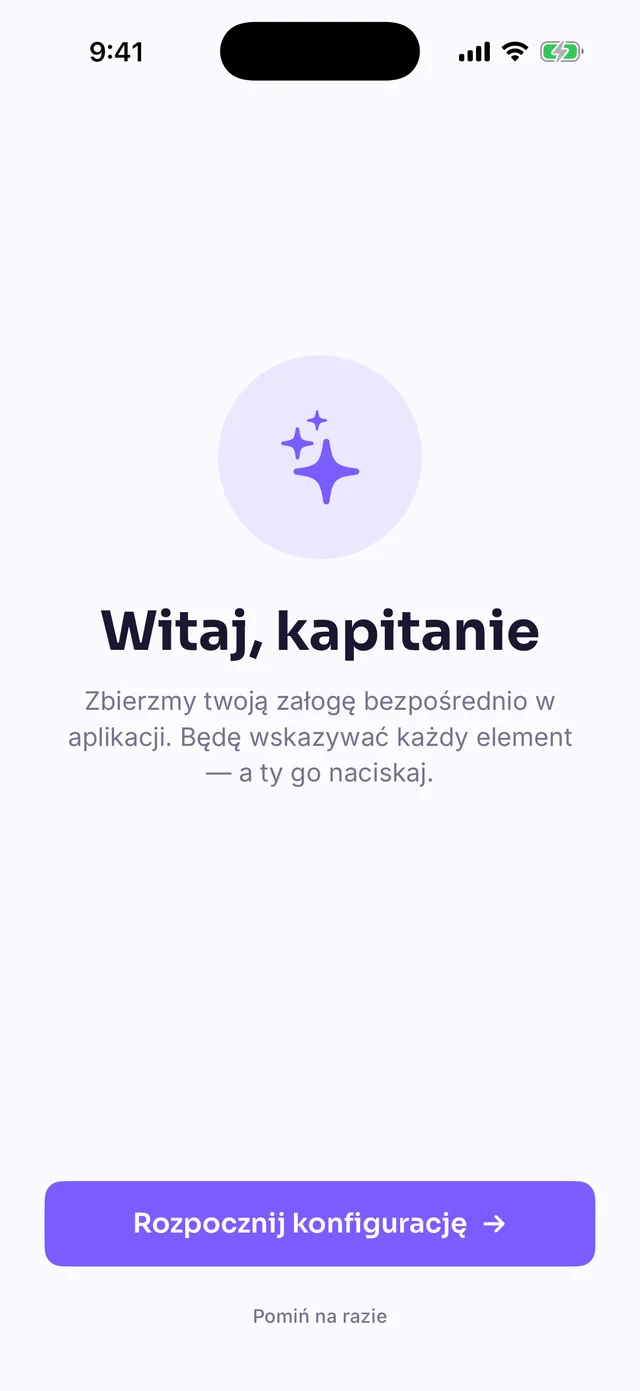
Na ekranie głównym powita Cię samouczek — Witaj, kapitanie. Podświetla elementy interfejsu i przeprowadza przez wstępną konfigurację: dodaj dziecko, utwórz pierwsze zadanie, wstaw nagrodę do magazynu. Warto przejść go do końca — to najszybszy sposób, żeby się oswoić. Jeśli go pominiesz, uruchomisz go ponownie w zakładce sterowanie → Konfiguracja krok po kroku.
3Dodawanie dzieci i drugiego rodzica
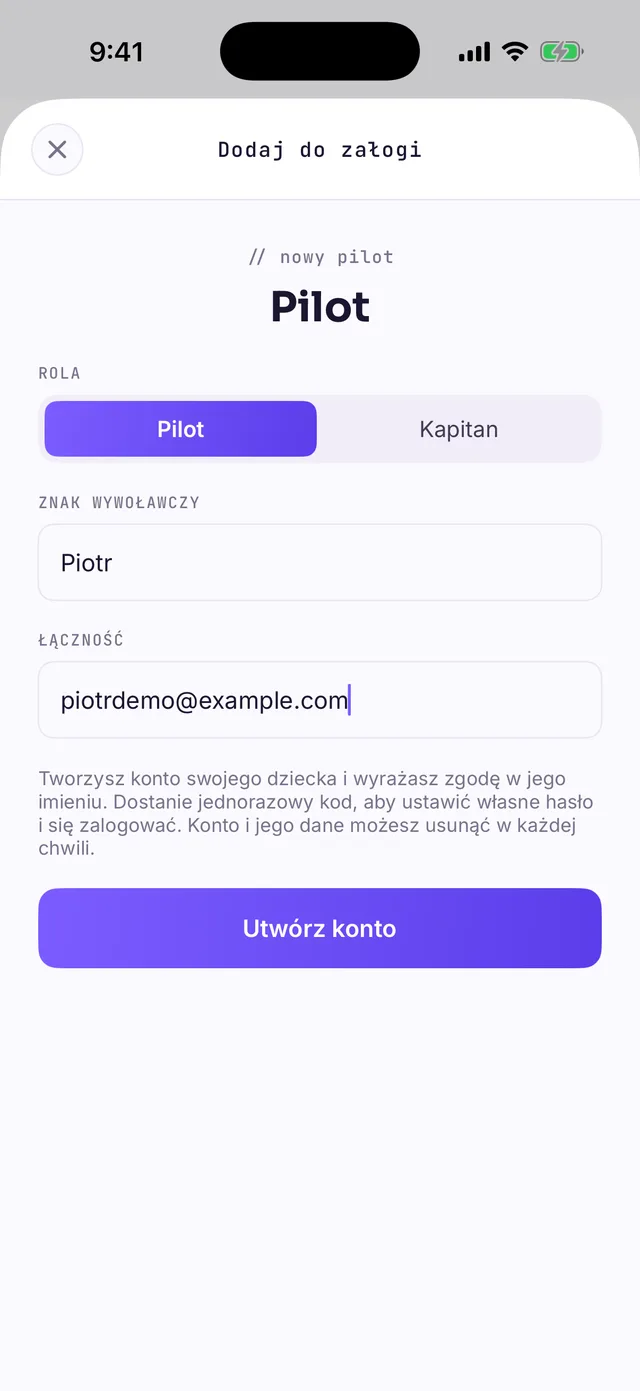
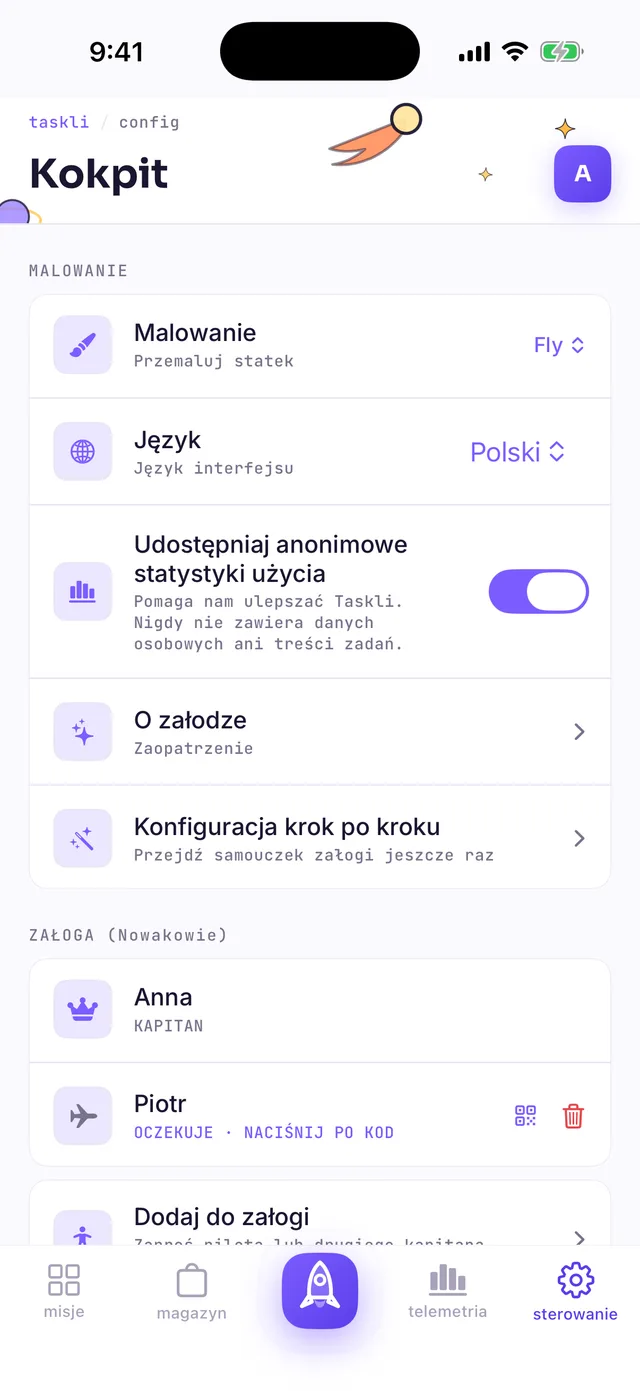
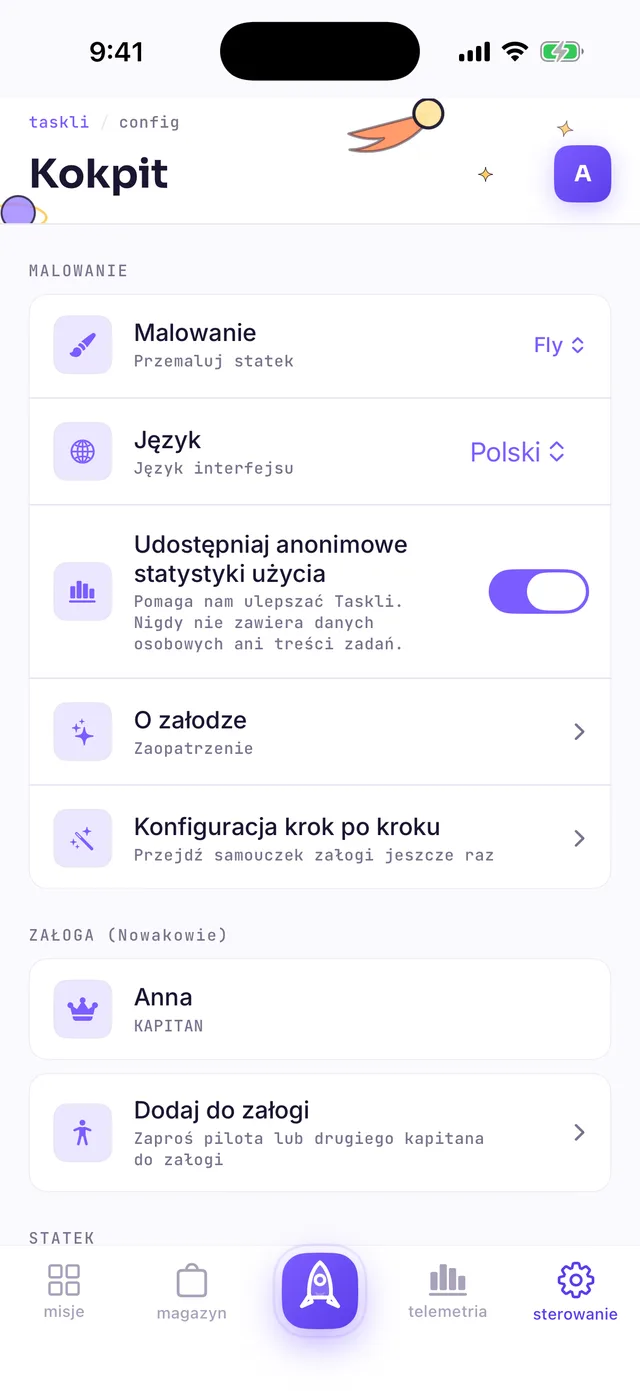
Członków rodziny dodaje się w ustawieniach: zakładka sterowanie (w Fly ekran nazywa się Kokpit) → sekcja ZAŁOGA → Dodaj do załogi.
Formularz ma trzy „kosmiczne” pola, które budzą najwięcej pytań:
- ROLA — Pilot to dziecko, Kapitan to drugi rodzic z pełnymi uprawnieniami;
- ZNAK WYWOŁAWCZY — po prostu imię widoczne w aplikacji;
- ŁĄCZNOŚĆ — adres e-mail, na który trafi zaproszenie.
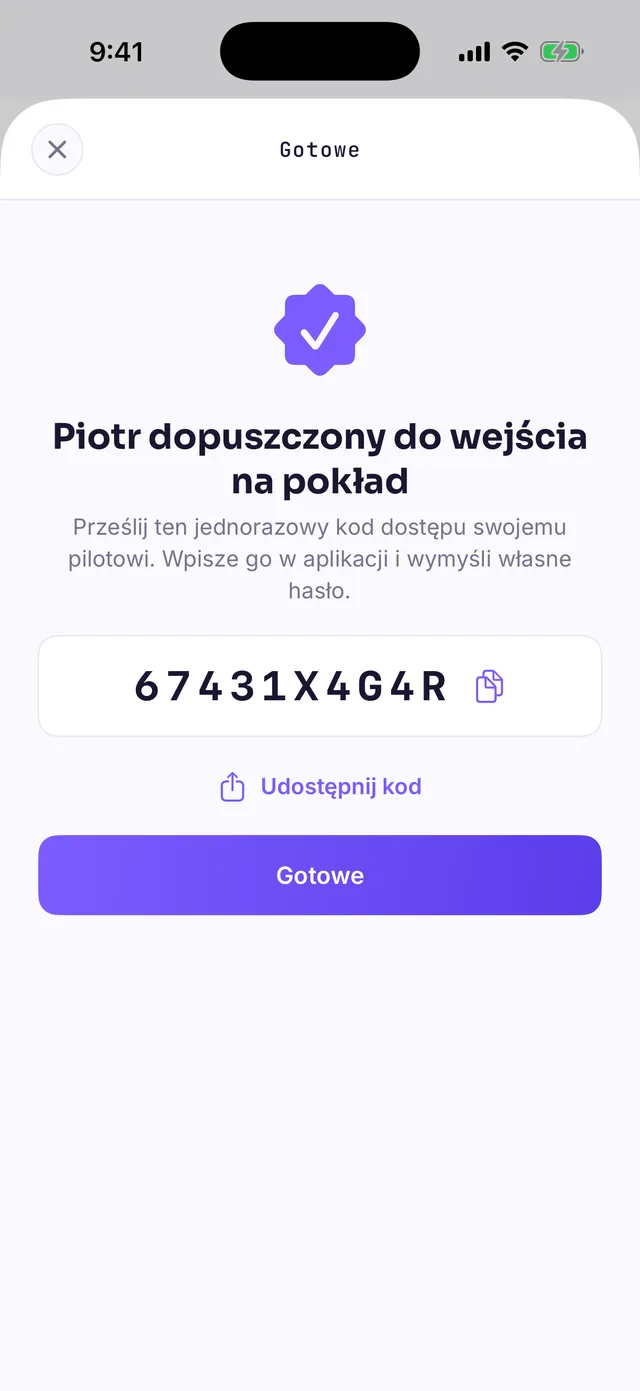
Tworząc konto dziecka, wyrażasz zgodę w jego imieniu — aplikacja pisze o tym wprost pod formularzem. Po zatwierdzeniu Taskli pokaże jednorazowy KOD DOSTĘPU — ekran „Piotr dopuszczony do wejścia na pokład”. Przekaż kod dziecku w dowolny sposób: skopiuj, wyślij przez Udostępnij kod albo po prostu podyktuj.
Dopóki kod nie zostanie wykorzystany, dziecko widnieje w załodze z plakietką OCZEKUJE · NACIŚNIJ PO KOD — naciśnięcie pozwala podejrzeć kod i wysłać go ponownie.
4Jak loguje się dziecko
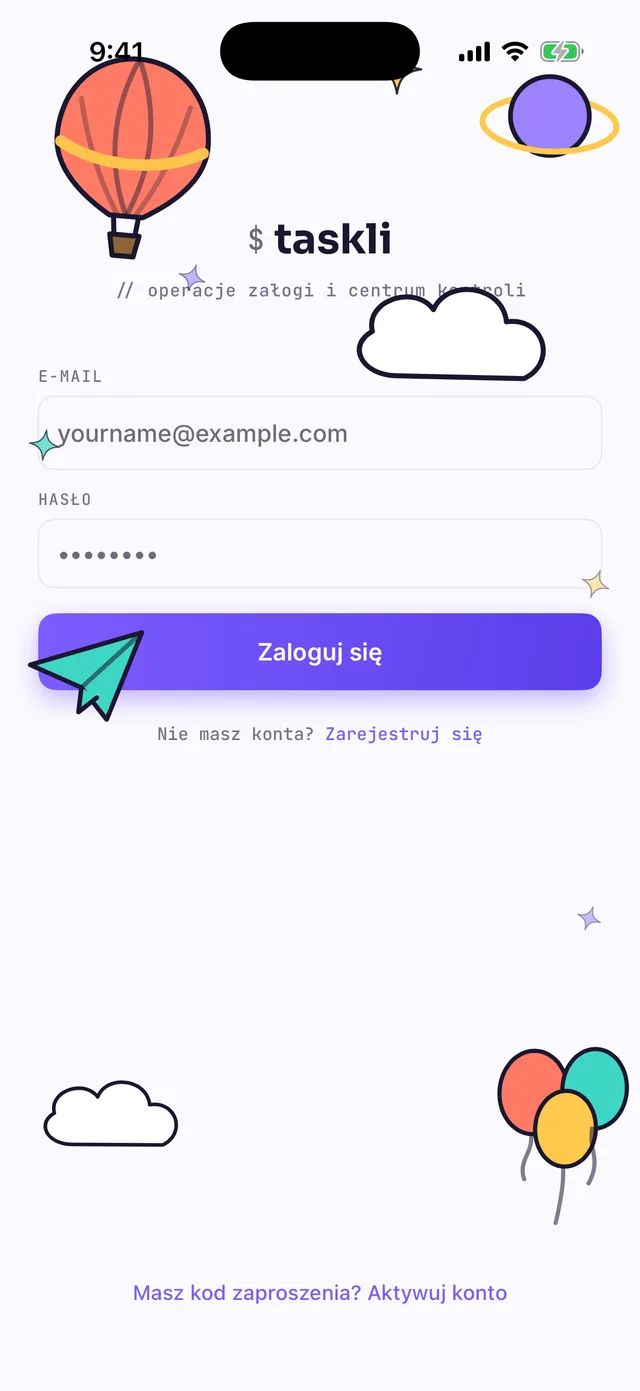
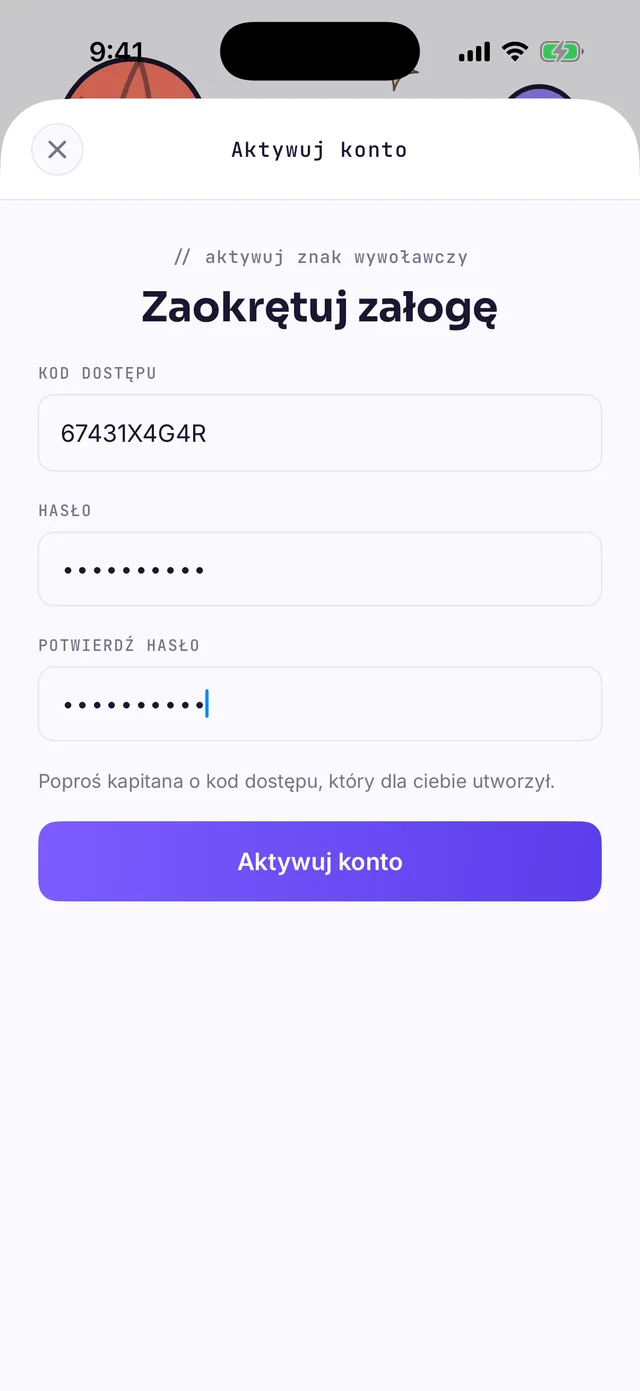
Zainstaluj Taskli na urządzeniu dziecka i na ekranie logowania naciśnij link na dole — Masz kod zaproszenia? Aktywuj konto. Otworzy się formularz Zaokrętuj załogę: dziecko wpisuje kod dostępu od rodzica i wybiera własne hasło.
Po aktywacji dziecko trafia prosto do aplikacji — na własną tablicę misji, z startowym bonusem gwiezdnego pyłu na koncie. Przy kolejnych logowaniach loginem jest e-mail, który rodzic podał w zaproszeniu.
5Codzienna praca rodzica
Tablica misji
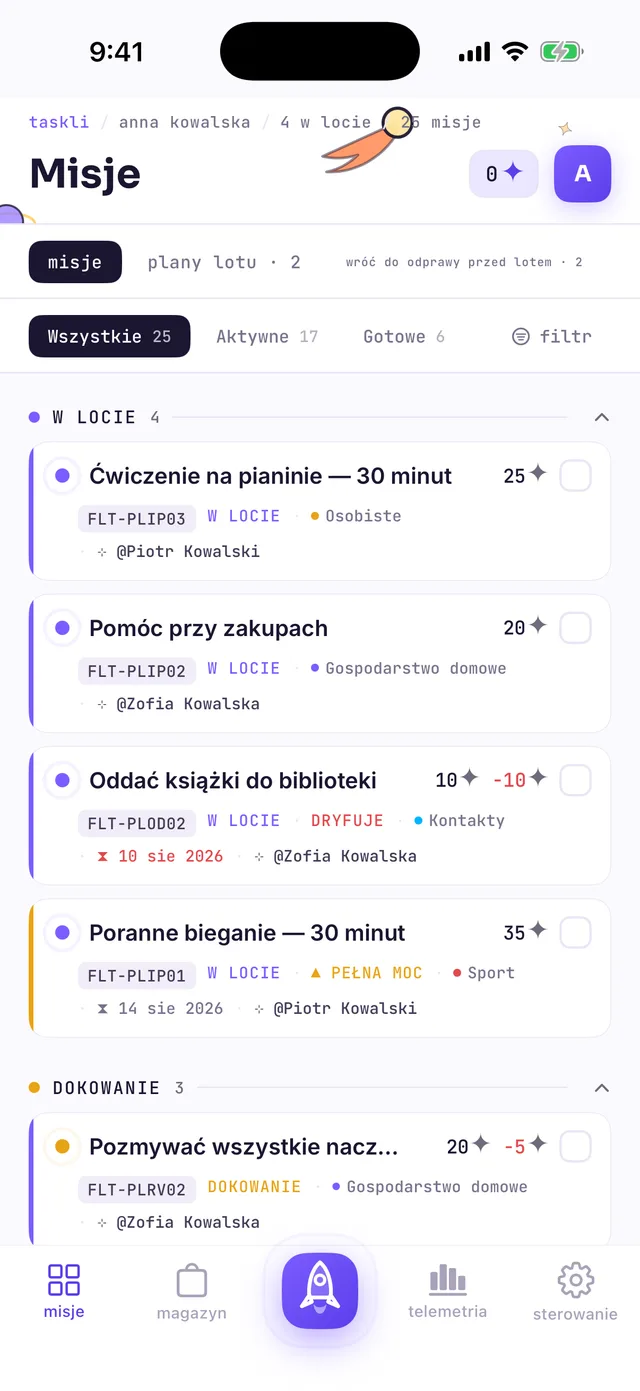
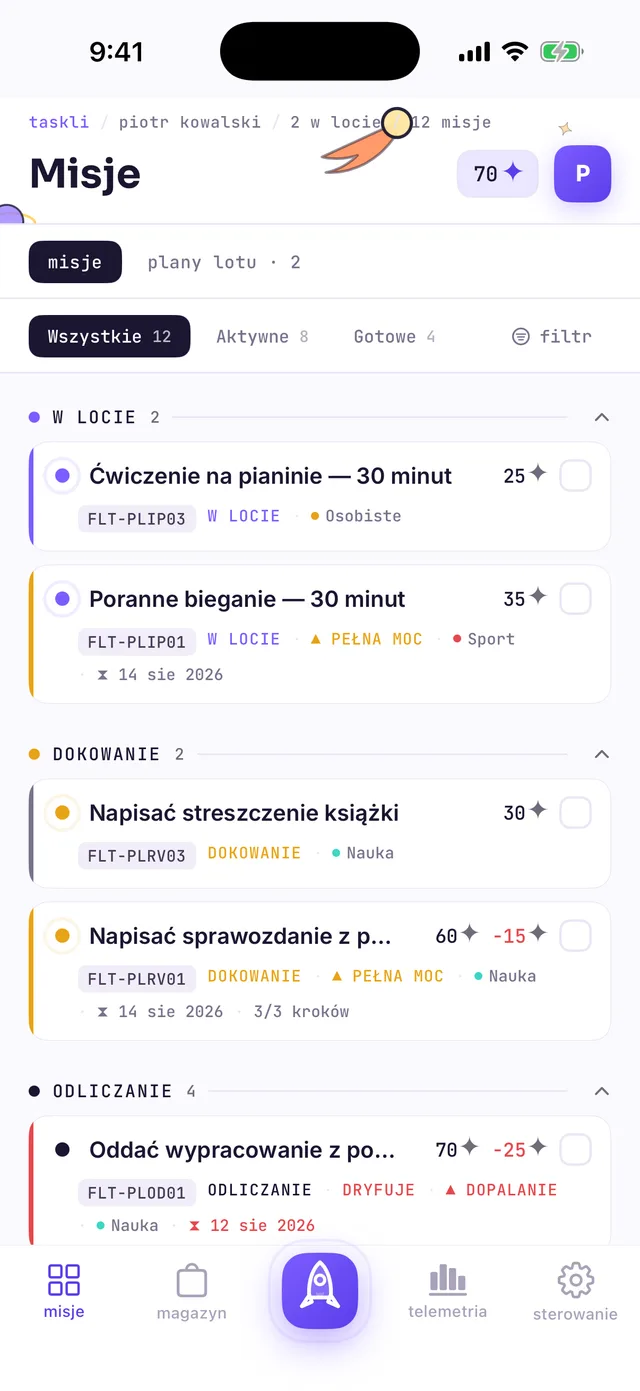
Główna zakładka rodzica to misje: zadania wszystkich dzieci, pogrupowane według statusu. Nazwy sekcji to zwykłe stany zadania w kosmicznym kostiumie:
- ODLICZANIE — utworzone, dziecko jeszcze nie zaczęło;
- W LOCIE — w trakcie;
- DOKOWANIE — przekazane, czeka na Twoją ocenę;
- dryfuje — czerwona plakietka na karcie: termin minął.
Obok tablicy są jeszcze dwa segmenty: plany lotu — prośby od dzieci („czy mogę…?”), oraz zapasy — zakupy nagród czekające na Twoją zgodę. Plakietki ▲ pełna moc i ▲ DOPALANIE na kartach oznaczają podwyższony priorytet zadania.
Tworzenie zadania
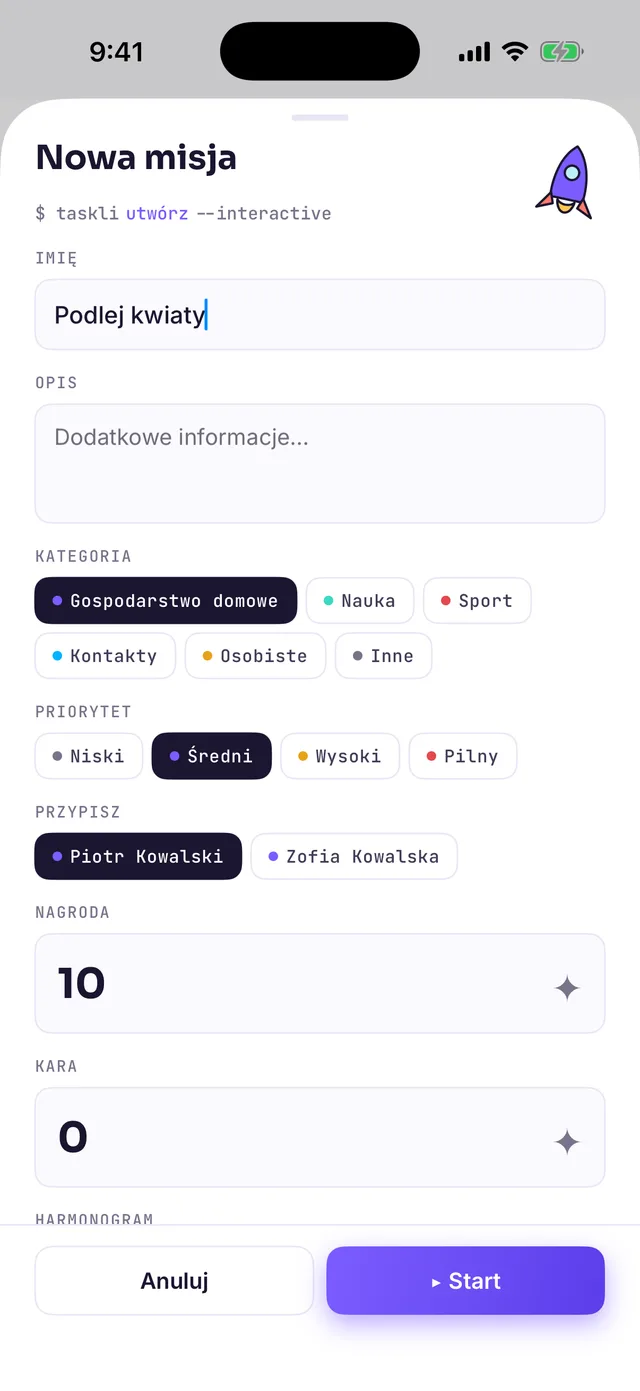
Naciśnij centralny przycisk z rakietą. Formularz nazywa się Nowa misja: nazwa zadania, opis, kategoria, priorytet, osoba przypisana, nagroda w gwiezdnym pyle oraz KARA — ile ✦ zostanie odjęte, jeśli zadanie przekroczy termin. Niżej sekcja harmonogramu ustawia termin i powtarzalność — dla stałych obowiązków w rodzaju „podlej kwiaty w każdy wtorek”. Zadanie tworzy przycisk ▸ Start.
Sprawdzanie wykonanej pracy
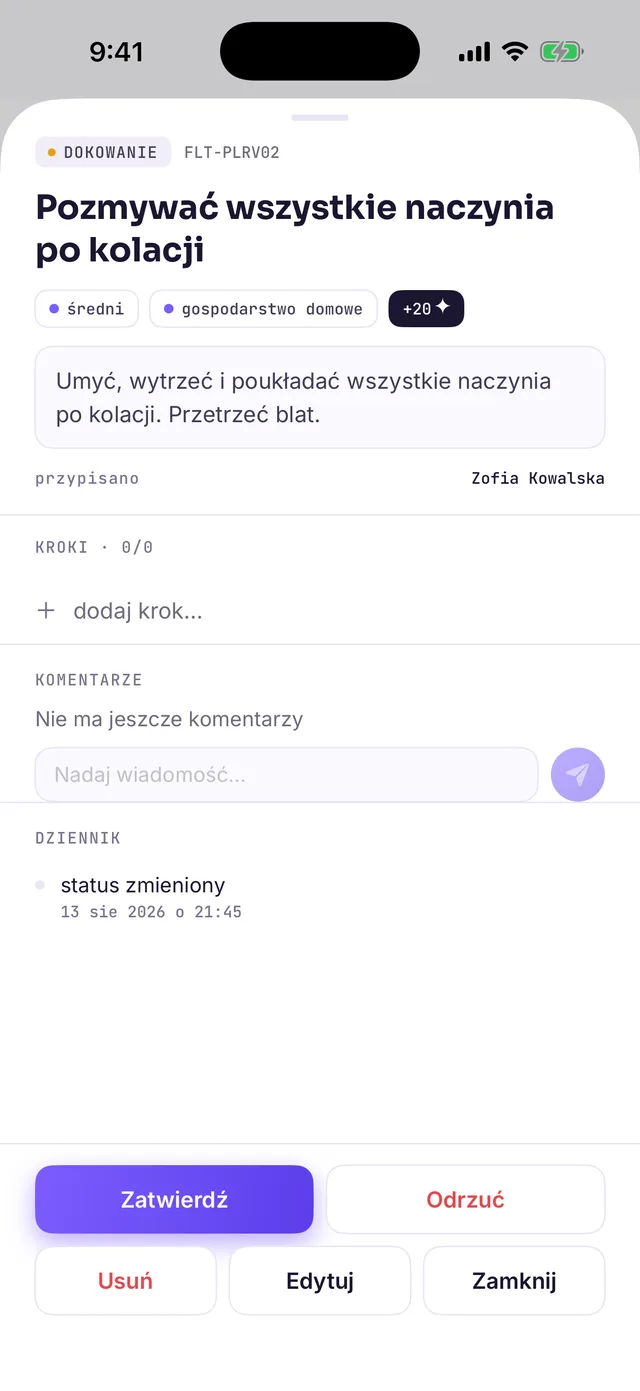
Gdy dziecko przekaże zadanie, trafia ono do sekcji DOKOWANIE. Otwórz kartę — na dole dwa przyciski: Zatwierdź dopisuje dziecku gwiezdny pył, a Odrzuć odsyła zadanie do poprawy. Możesz tu również zostawić komentarz — każde zadanie ma własny wątek i historię zmian.
Sklep z nagrodami
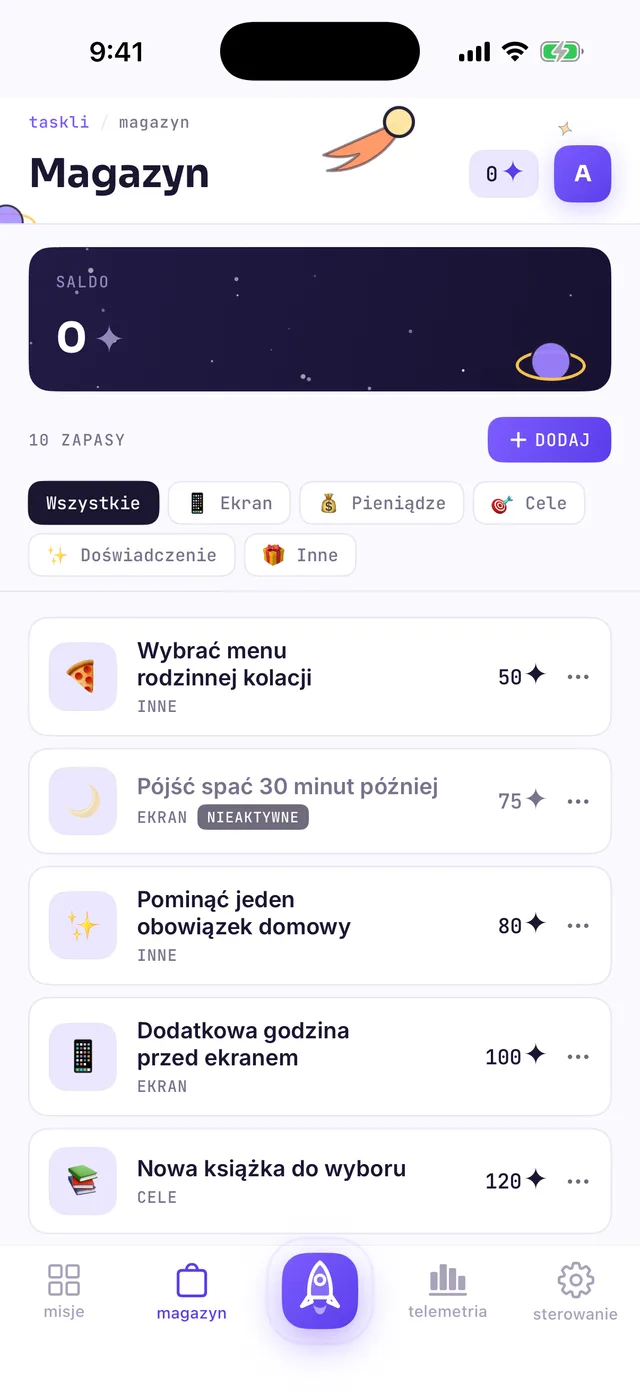
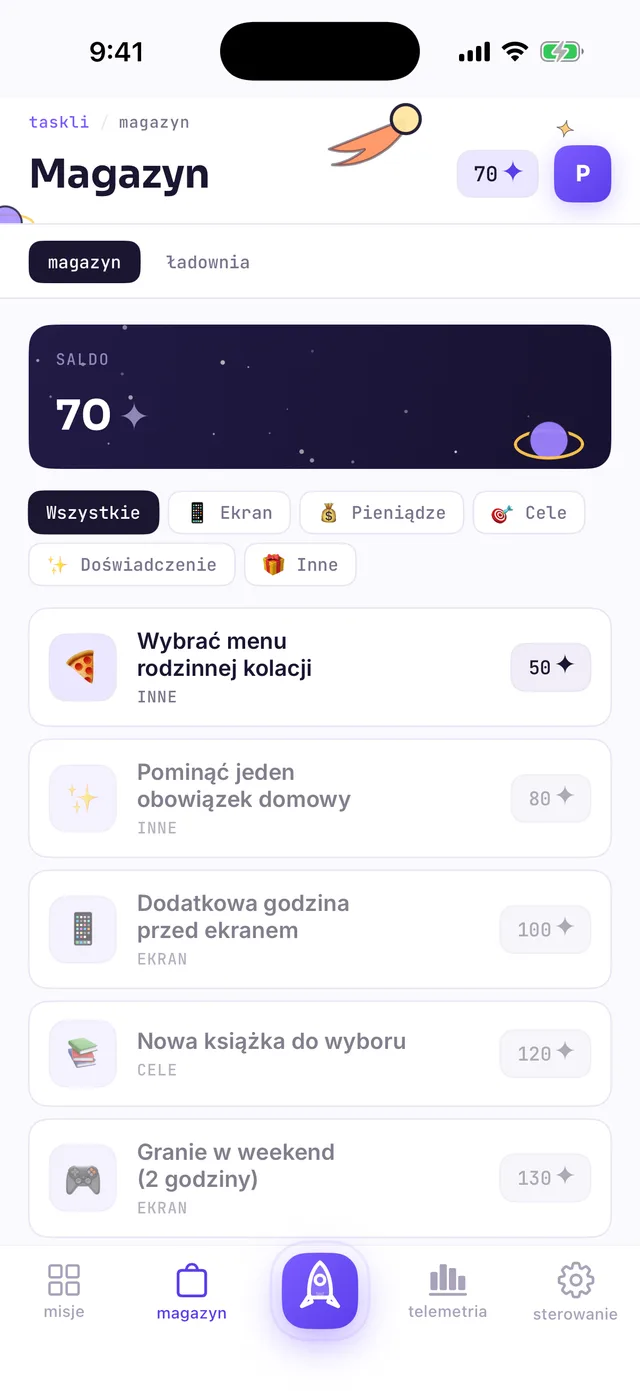
Zakładka magazyn to sklep, w którym dzieci wydają zarobione kredyty. Zapełniasz go sam: przycisk + DODAJ, nazwa nagrody, cena w ✦ i kategoria — czas przed ekranem, pieniądze, cele, przeżycia albo inne. Zacznij od 3–5 nagród w różnych cenach: paru tanich „szybkich zwycięstw” i jednego–dwóch drogich celów, na które warto oszczędzać.
6Co widzi dziecko
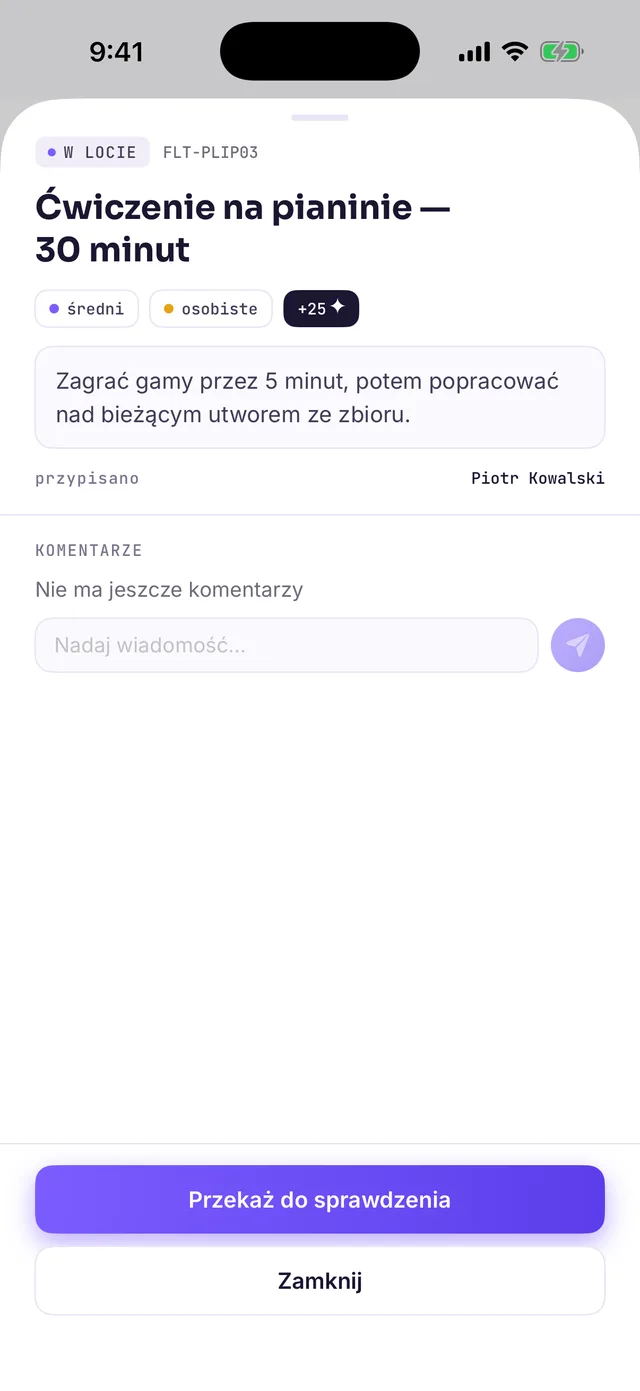
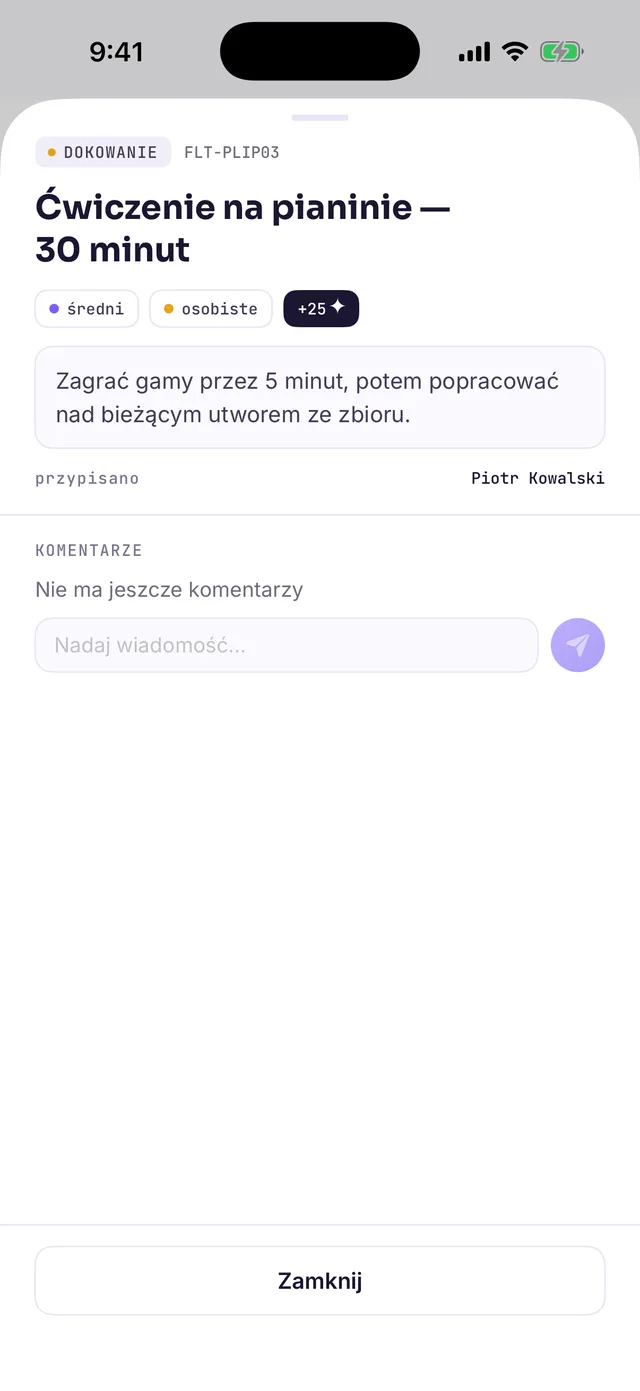
Dziecko dostaje tę samą tablicę misje, ale wyłącznie z własnymi zadaniami. W nagłówku widnieje bieżące saldo gwiezdnego pyłu. Rutyna jest prosta: otwórz misję, zrób rzecz naprawdę, w realnym świecie, i naciśnij Przekaż do sprawdzenia. Zadanie przechodzi do DOKOWANIA i czeka na decyzję kapitana — dziecko nie może go już zmienić.
Zarobek wydaje się w zakładce magazyn: jeśli saldo pokrywa nagrodę, przycisk z ceną jest aktywny — naciśnięcie wysyła zakup do zatwierdzenia przez kapitana (pojawia się w segmencie zapasy u rodzica). Nagrody droższe niż bieżące saldo są przygaszone — to cel, na który trzeba uzbierać.
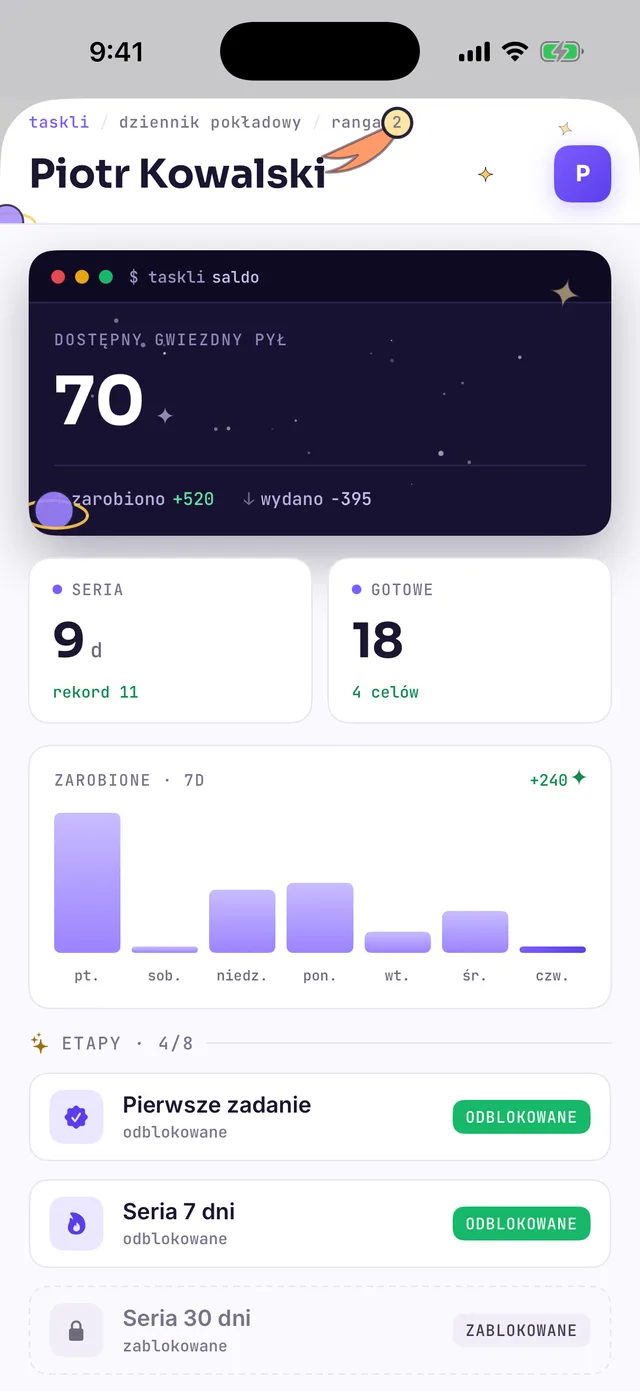
Postęp dziecko sprawdza w profilu — w Fly nazywa się on dziennik pokładowy i otwiera się z awatara w prawym górnym rogu: saldo wraz z historią zarobków i wydatków, SERIA — kolejne dni z wykonanymi zadaniami (razem z rekordem), tygodniowy wykres zarobków oraz ETAPY — osiągnięcia za pierwsze zadania, długie serie i inne kamienie milowe.
Kosmos nie dla Ciebie? Zmiana motywu
Cała „kosmiczna” terminologia należy do motywu Fly i jest opcjonalna. Wygląd zmienisz w dowolnej chwili: zakładka sterowanie → sekcja MALOWANIE → pozycja Malowanie (z podpisem „Przemaluj statek”). Dostępne są cztery motywy: Fly, Kanban (neutralna tablica, bez metafor), Blox (questy dla młodszych dzieci) i Pro Tracker (rzeczowy tracker dla nastolatków).
Motyw jest osobistym wyborem każdego członka rodziny: dziecko może żyć w Fly, podczas gdy rodzic używa Kanbana — wspólne dane nie są tym dotknięte. Przy zmianie nic nie ginie: zadania, saldo, serie i osiągnięcia zostają dokładnie takie same; zmieniają się tylko nazwy i wygląd. W tych samych ustawieniach przełącza się też Język interfejsu.
Słownik motywu Fly
Ściąga dla całej rodziny: co naprawdę znaczą „kosmiczne” nazwy. Zasada jest prosta — wszystko, co brzmi jak lot, pod spodem jest zwykłym trackerem zadań.
| W motywie Fly | Po ludzku |
|---|---|
| załoga | rodzina |
| Kapitan | rodzic |
| Pilot | dziecko |
| ZNAK WYWOŁAWCZY | imię widoczne w aplikacji |
| ŁĄCZNOŚĆ | adres e-mail |
| misja (kod FLT-…) | zadanie |
| ODLICZANIE | zadanie jeszcze nierozpoczęte |
| W LOCIE | zadanie w trakcie |
| DOKOWANIE | przekazane, czeka na ocenę rodzica |
| wylądowała | zadanie wykonane i zatwierdzone |
| dryfuje | po terminie |
| ▲ pełna moc, ▲ DOPALANIE | podwyższony priorytet |
| lot rejsowy | zwykły priorytet |
| Przekaż do sprawdzenia | oddaj wykonane zadanie |
| ▸ Start | utwórz zadanie |
| gwiezdny pył ✦ | kredyty — waluta w aplikacji |
| Magazyn, ZAPASY | sklep z nagrodami i jego pozycje |
| ładownia | nagrody już kupione przez dziecko |
| plany lotu | prośby dzieci do rodziców |
| SERIA („rekord …”) | kolejne dni z wykonanymi zadaniami |
| ETAPY | osiągnięcia |
| dziennik pokładowy, ranga | profil ze statystykami |
| telemetria | pulpit ze statystykami rodziny |
| Kokpit, sterowanie | ustawienia |
| MALOWANIE („Przemaluj statek”) | zmiana motywu |
| KOD DOSTĘPU | jednorazowy kod zaproszenia |
| Zaokrętuj załogę | aktywacja konta dziecka kodem |
| Opuść statek | wyloguj się |
| Wycofaj ze służby | usuń konto |
Gotowi do startu?
Konfiguracja rodziny zajmuje jakieś dziesięć minut: rejestracja, dodanie dwójki dzieci, trzy–cztery zadania i kilka nagród w magazynie. Dalej aplikacja działa sama — Tobie zostaje zatwierdzanie dokowań. Pobierz Taskli w App Store — a jeśli wybierasz motyw dla swojego dziecka, zajrzyj do tekstu dlaczego Taskli ma różne motywy.