Як працювати з Taskli: від реєстрації до першої нагороди
Покроковий посібник для батьків і дітей на прикладі теми Fly — зі справжніми екранами застосунку та словником «космічного» лексикону.
Taskli — сімейний трекер завдань: батьки створюють завдання й нагороди, діти виконують завдання, заробляють кредити й обмінюють їх на нагороди. Механіка проста, але під час першого запуску можна розгубитися: застосунок оформлений «темами», і кожна тема говорить своїм словником. У темі Fly — темі за замовчуванням — родина називається екіпаж, завдання — місії, а кредити — зоряний пил зі значком ✦.
Не лякайтеся лексикону. «Космічні» назви — лише оформлення: під ними звичайні завдання, кредити й нагороди. Наприкінці посібника є словник теми Fly, а тему завжди можна змінити на нейтральнішу — наприклад, Kanban.
1Реєстрація батька або матері
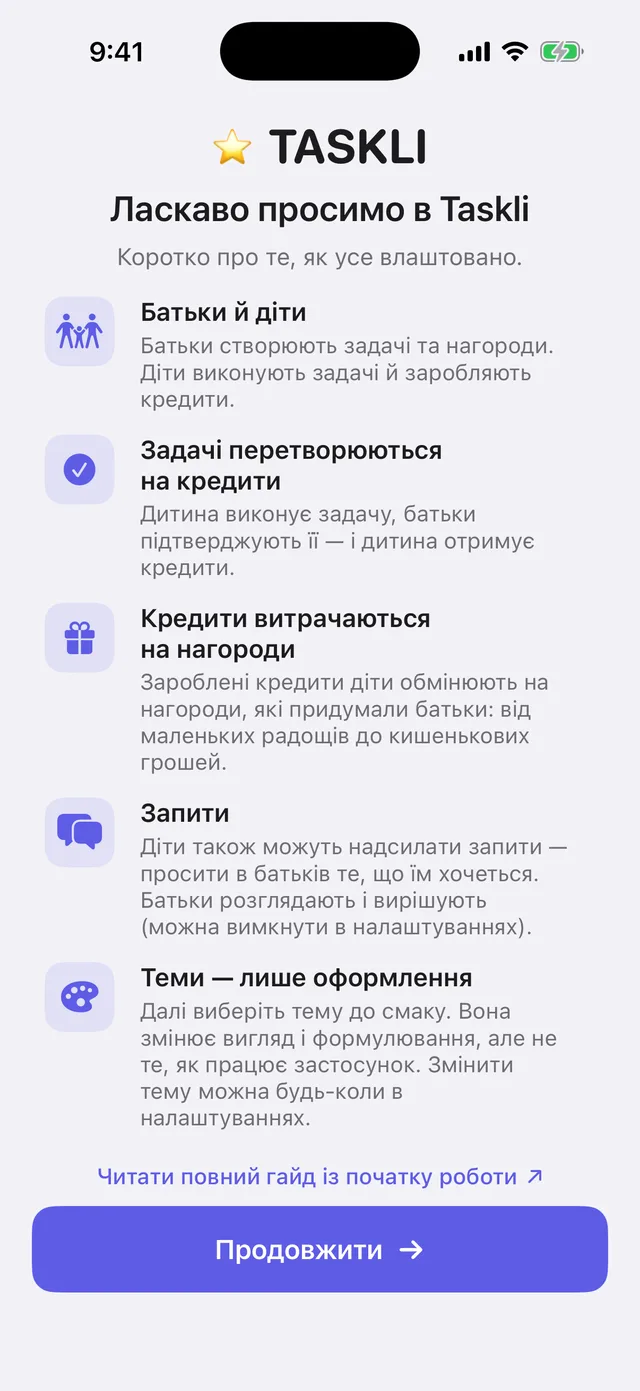
Завантажте Taskli з App Store і відкрийте застосунок. Перший екран коротко й звичайною мовою пояснює, як усе влаштовано: батьки створюють завдання й нагороди, діти заробляють кредити, виконані завдання підтверджує хтось із батьків.
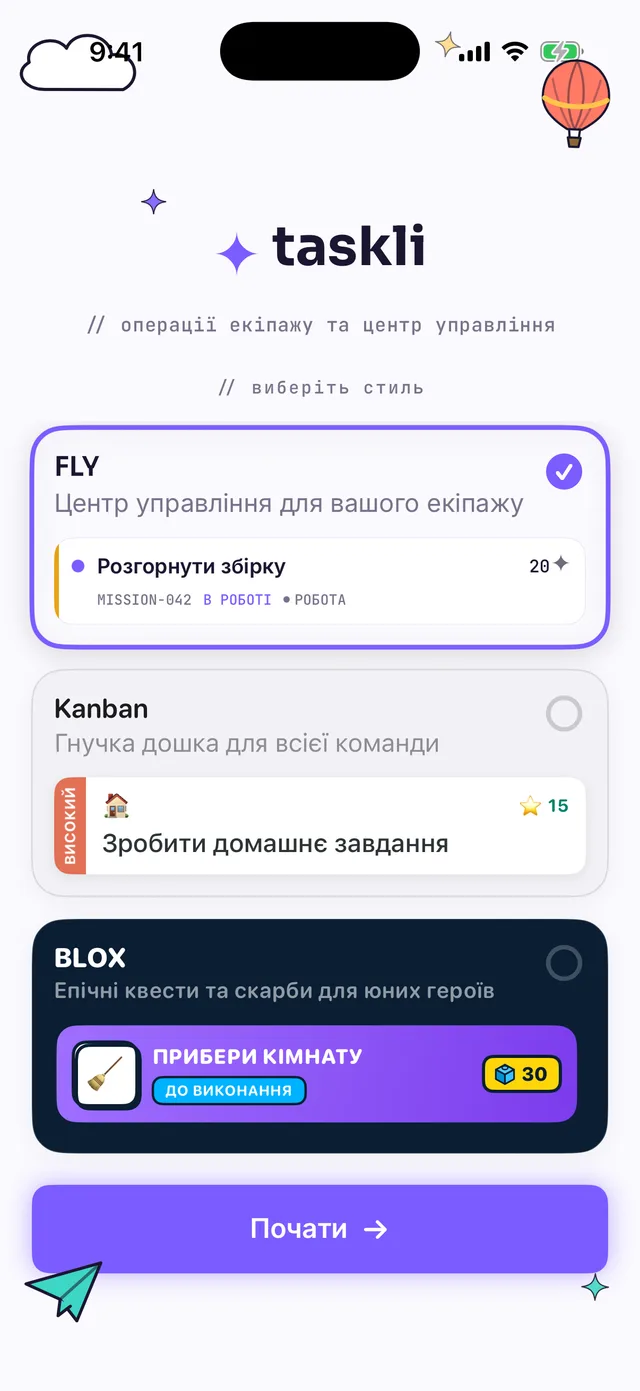
Далі застосунок запропонує обрати стиль — тему оформлення. Це суто візуальний вибір: завдання, кредити й прогрес однакові в будь-якій темі, і рішення легко змінити пізніше. У цьому посібнику ми використовуємо тему Fly (перша картка).
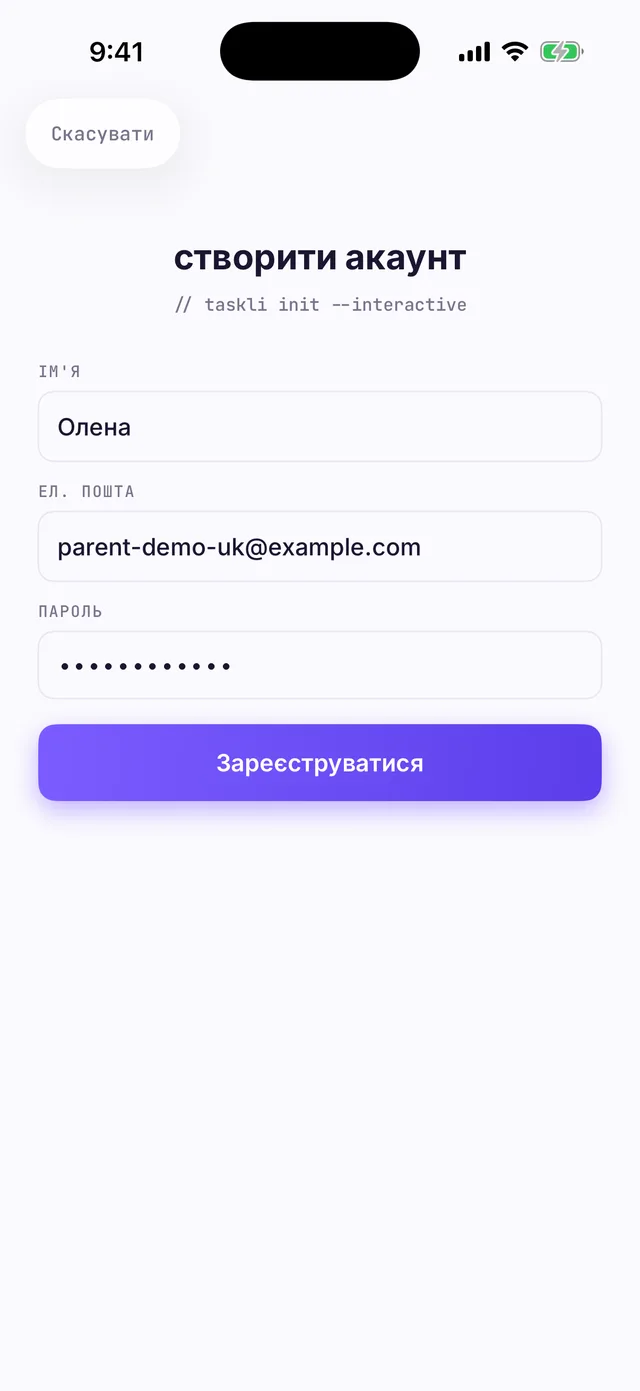
Потім створіть акаунт: ІМ'Я, ЕЛ. ПОШТА і ПАРОЛЬ. Самостійно зареєструватися в Taskli може лише дорослий — акаунт, створений кнопкою Зареєструватися, завжди стає батьківським. Дитячі акаунти створюються інакше — за запрошенням, про це нижче.
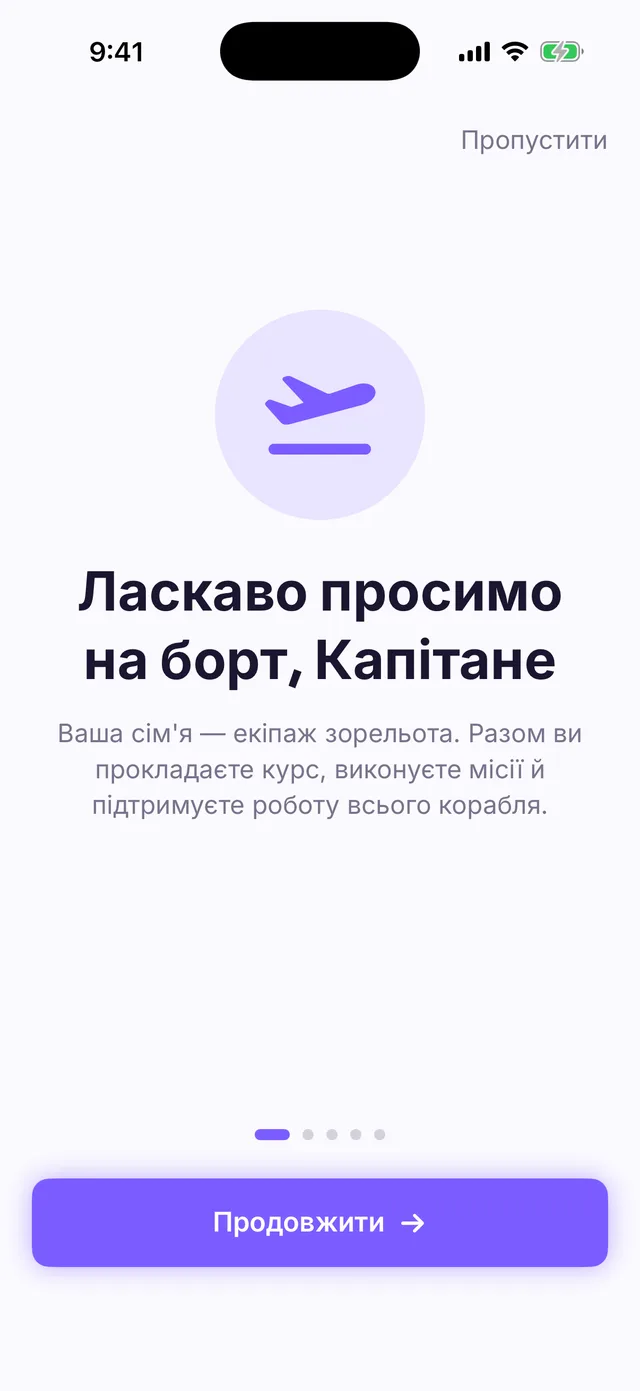
Одразу після реєстрації тема Fly «входить у роль»: екран Ласкаво просимо на борт, Капітане пояснює метафору — ваша родина тепер екіпаж зорельота, ви капітан, а діти — пілоти.
2Створення родини
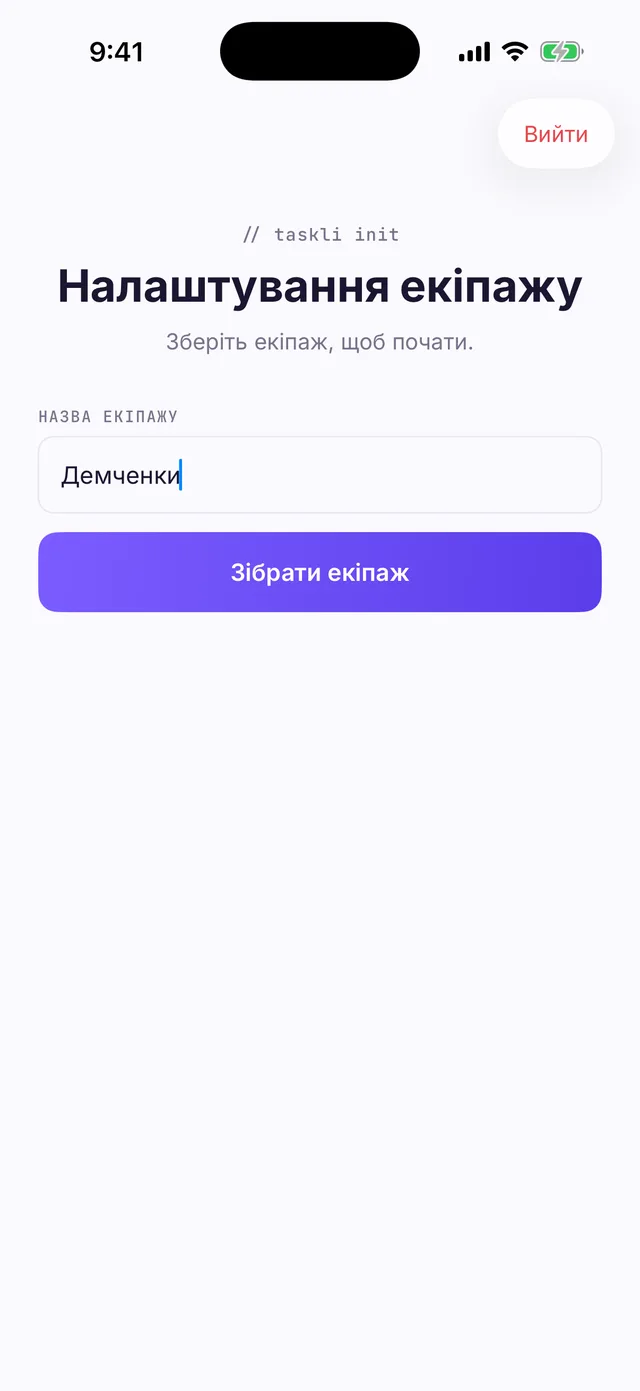
Перше, що застосунок просить після реєстрації, — створити родину. У темі Fly цей екран називається Налаштування екіпажу: введіть назву (наприклад, «Родина Коваленків») і натисніть Зібрати екіпаж.
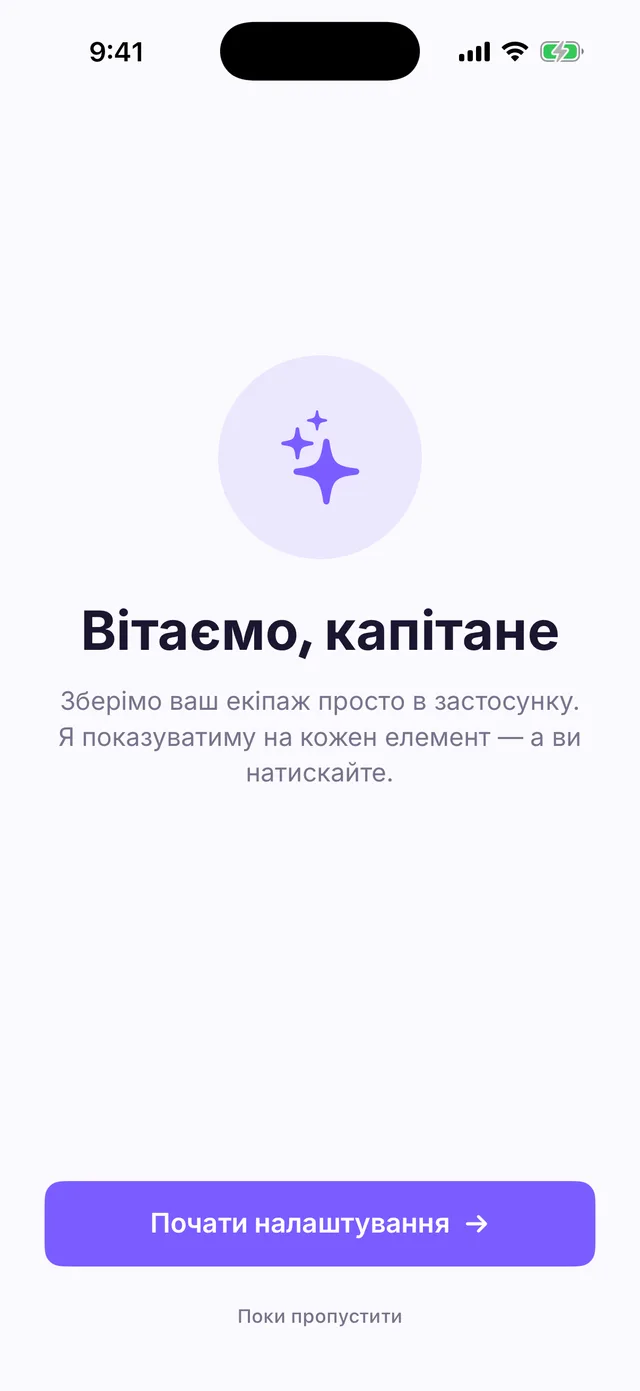
На головному екрані вас зустріне покроковий помічник — Вітаємо, капітане. Він підсвічує елементи інтерфейсу й веде первинним налаштуванням: додати дитину, створити перше завдання, покласти нагороду до магазину. Радимо пройти його повністю — це найшвидший спосіб освоїтися. Якщо пропустили, тур завжди можна перезапустити: вкладка управління → Покрокове налаштування.
3Додавання дітей і другого з батьків
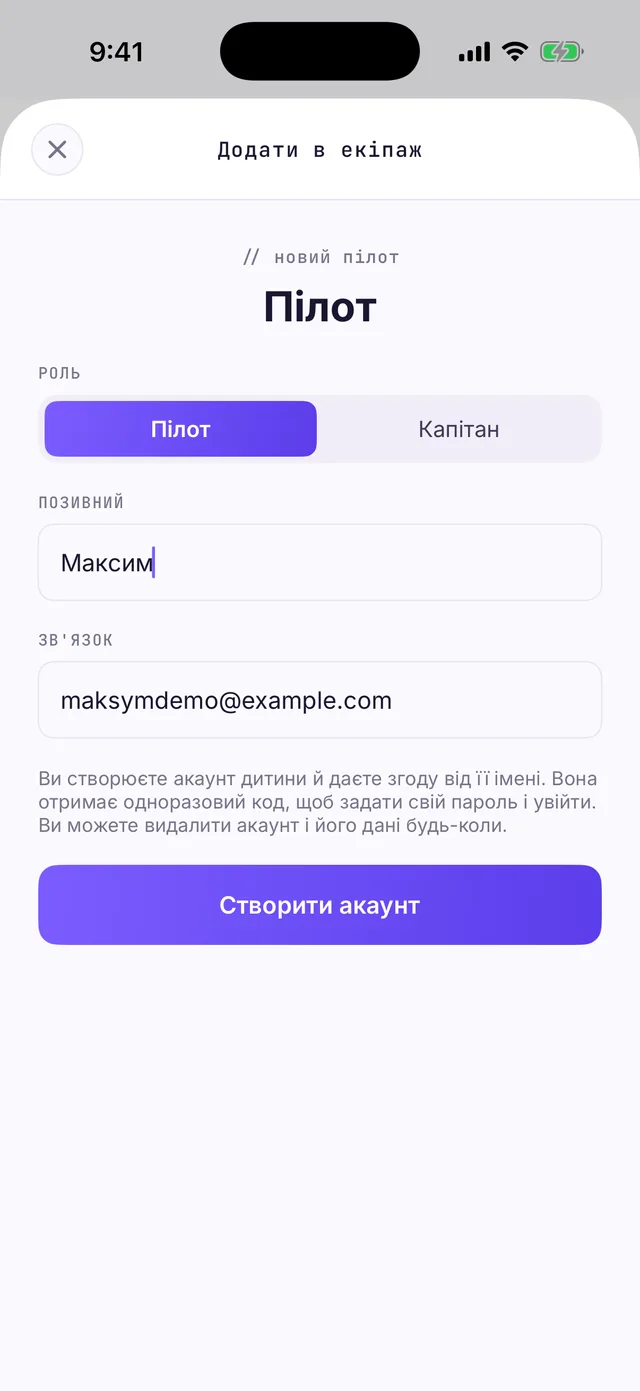
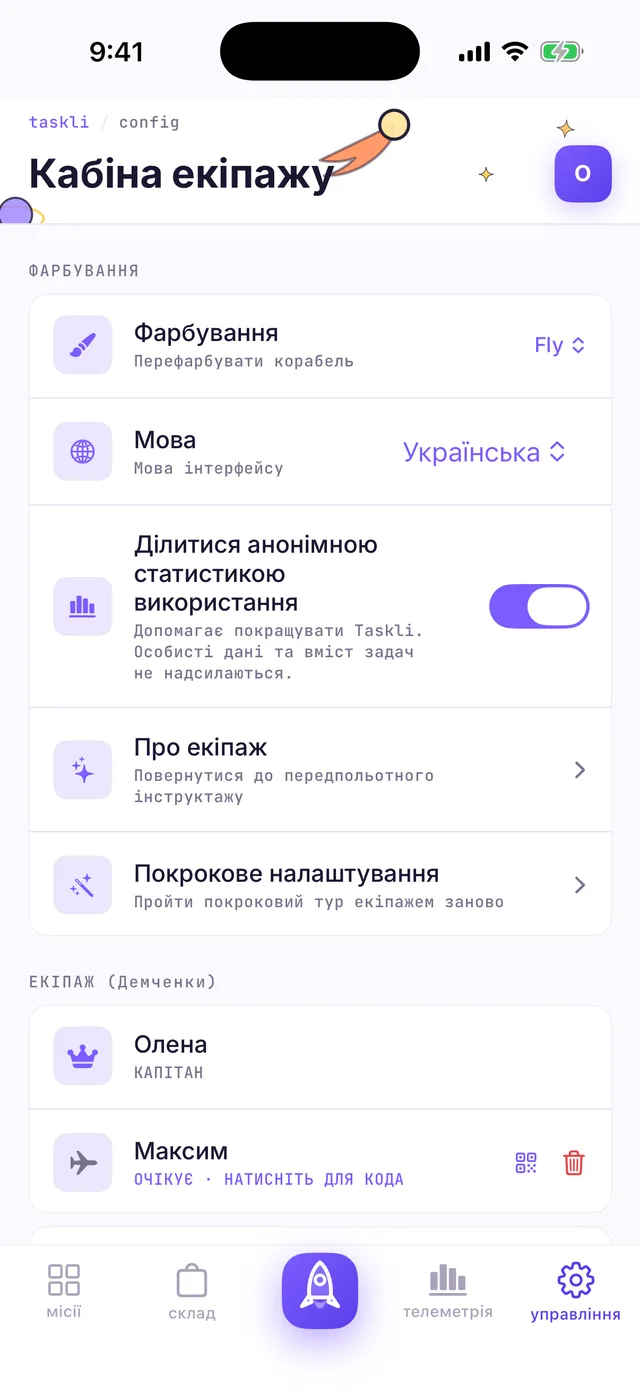
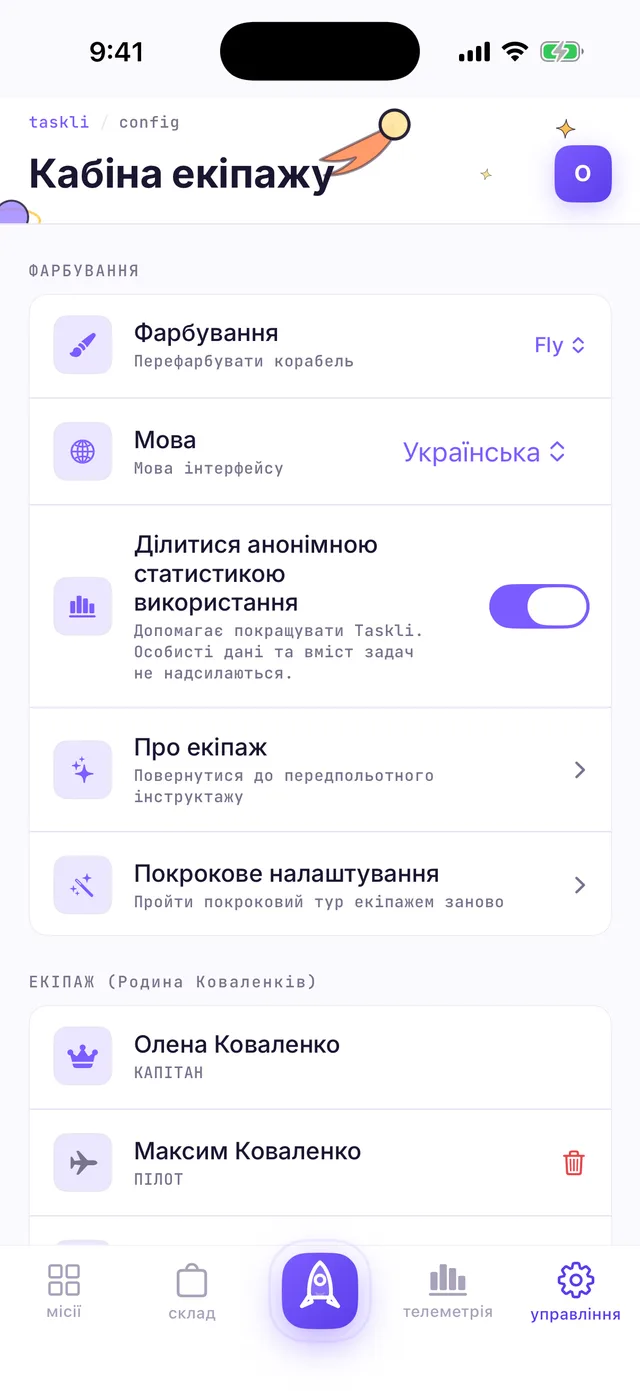
Члени родини додаються в налаштуваннях: вкладка управління (у Fly екран називається Кабіна екіпажу) → секція ЕКІПАЖ → Додати в екіпаж.
У формі три «космічні» поля, які найчастіше викликають запитання:
- РОЛЬ — Пілот це дитина, Капітан — другий з батьків із повними правами;
- ПОЗИВНИЙ — просто ім’я, як воно відображатиметься в застосунку;
- ЗВ'ЯЗОК — електронна пошта, на неї піде запрошення.
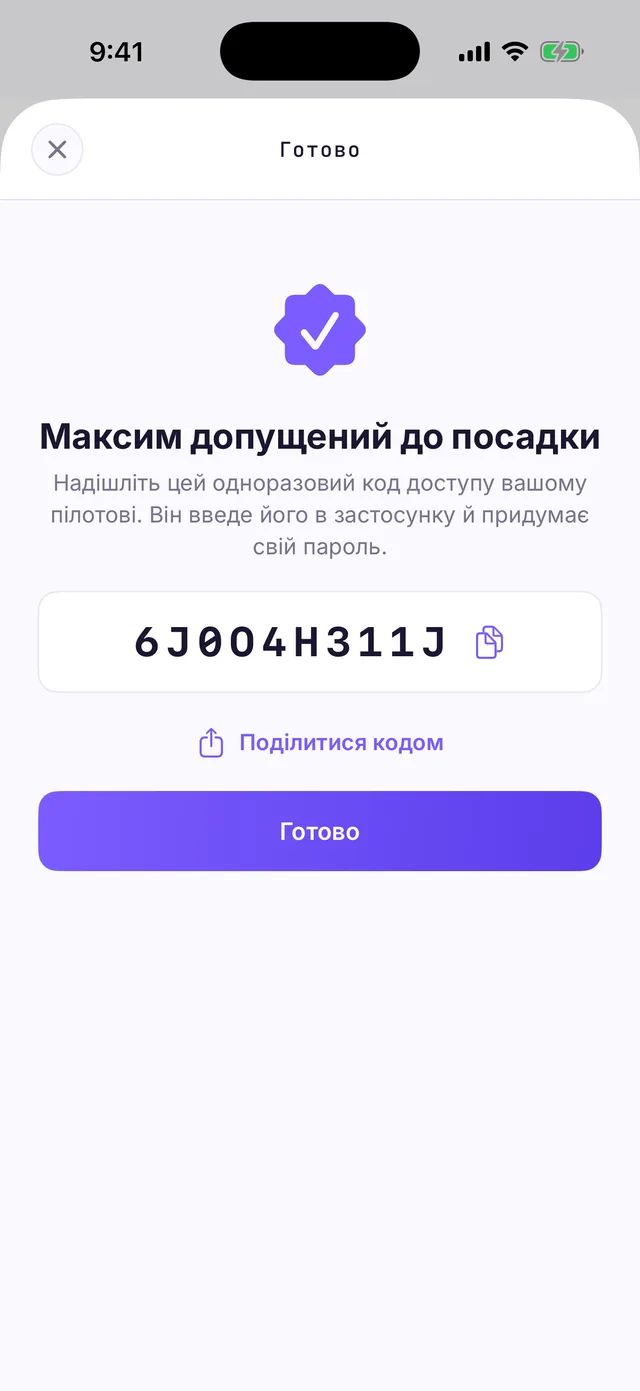
Створюючи акаунт дитини, ви даєте згоду на обробку її даних від її імені — застосунок прямо каже про це під формою. Після натискання Створити акаунт Taskli показує одноразовий КОД ДОСТУПУ — екран «Максим допущений до посадки». Передайте код дитині будь-яким зручним способом: скопіюйте, надішліть через Поділитися кодом — або продиктуйте.
Поки код не активований, у списку екіпажу в дитини буде позначка ОЧІКУЄ · НАТИСНІТЬ ДЛЯ КОДА — після натискання код можна подивитися й надіслати ще раз.
4Як дитина входить у застосунок
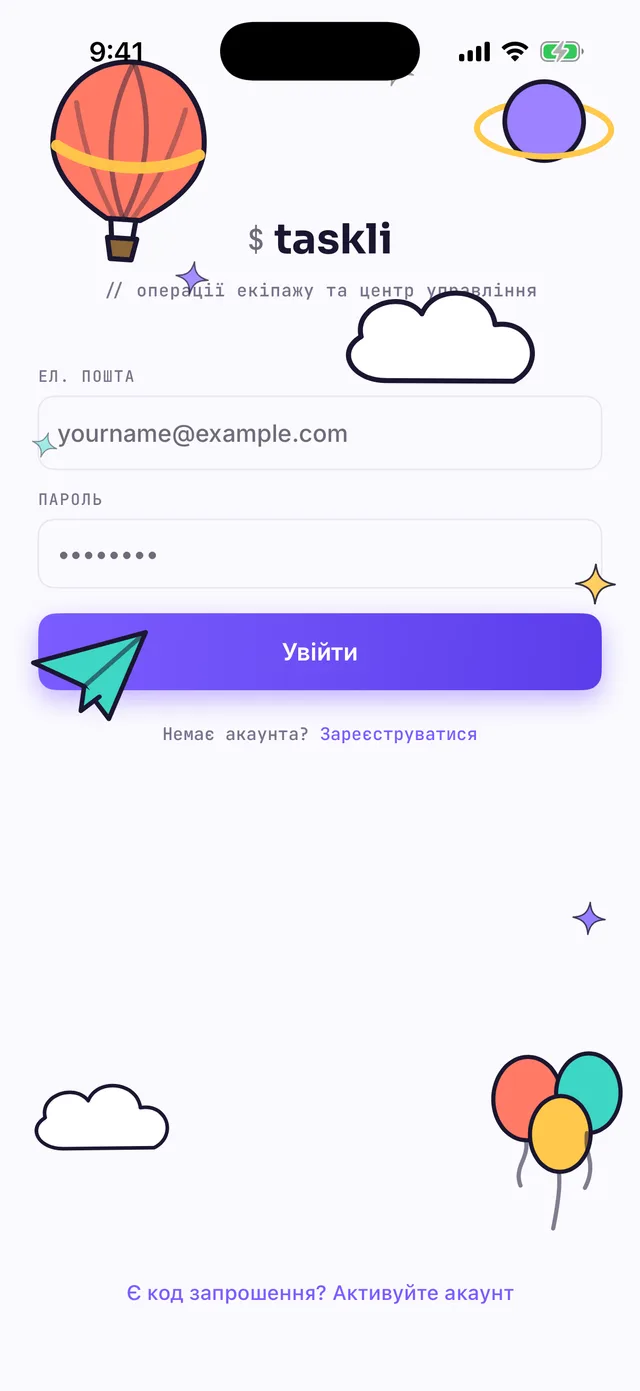
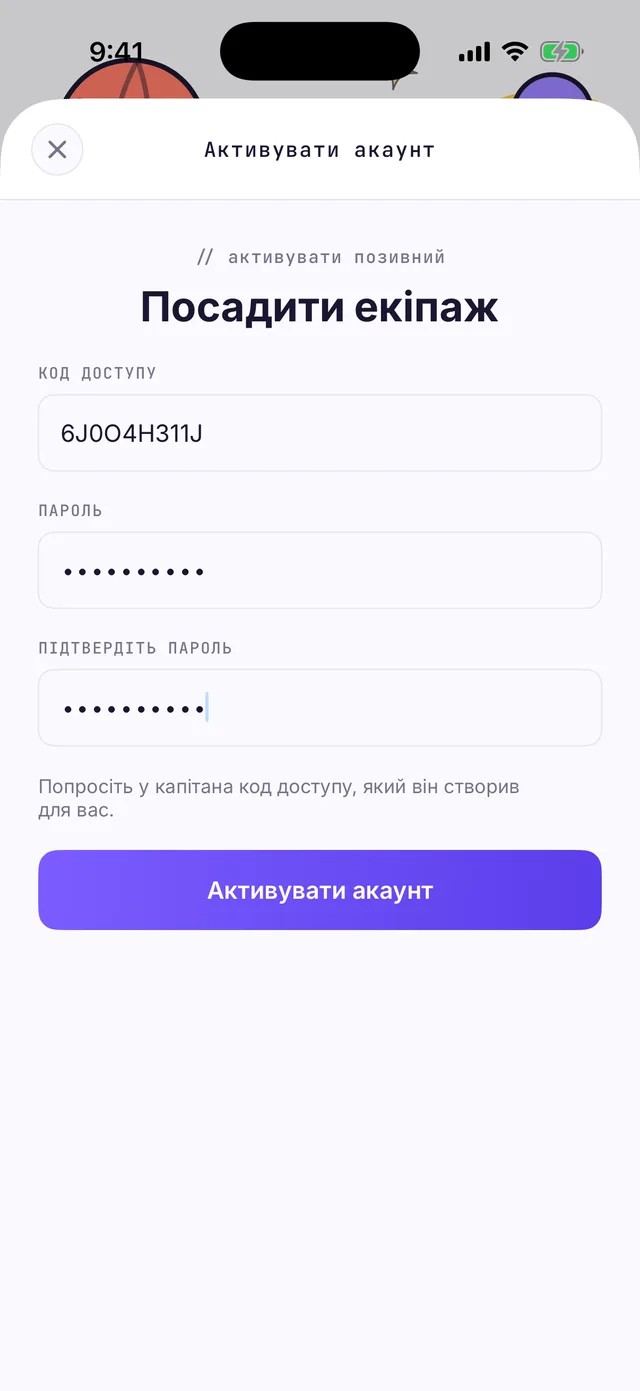
На пристрої дитини встановіть Taskli і на екрані входу натисніть посилання внизу — Є код запрошення? Активуйте акаунт. Відкриється форма Посадити екіпаж: дитина вводить код доступу від батьків і вигадує власний пароль.
Після натискання Активувати акаунт дитина одразу потрапляє в застосунок — на свою дошку місій, зі стартовим бонусом зоряного пилу на балансі. Логін для наступних входів — пошта, яку батьки вказали під час запрошення.
5Щоденна робота батьків
Дошка місій
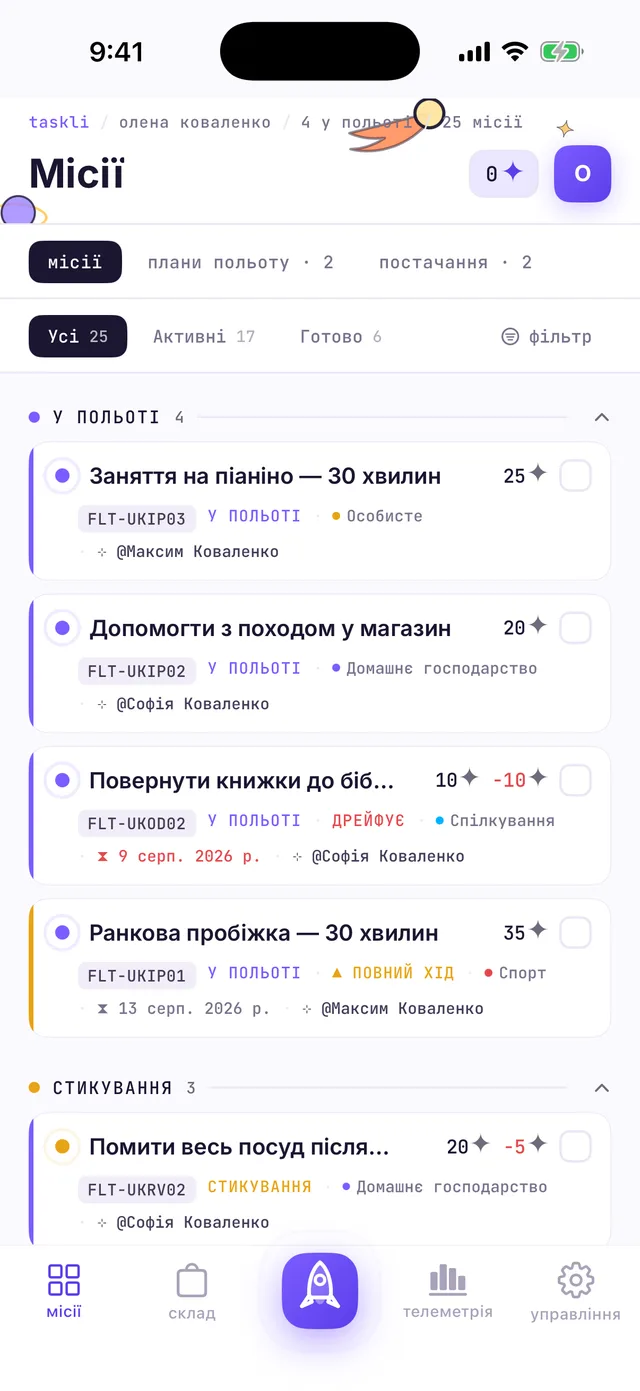
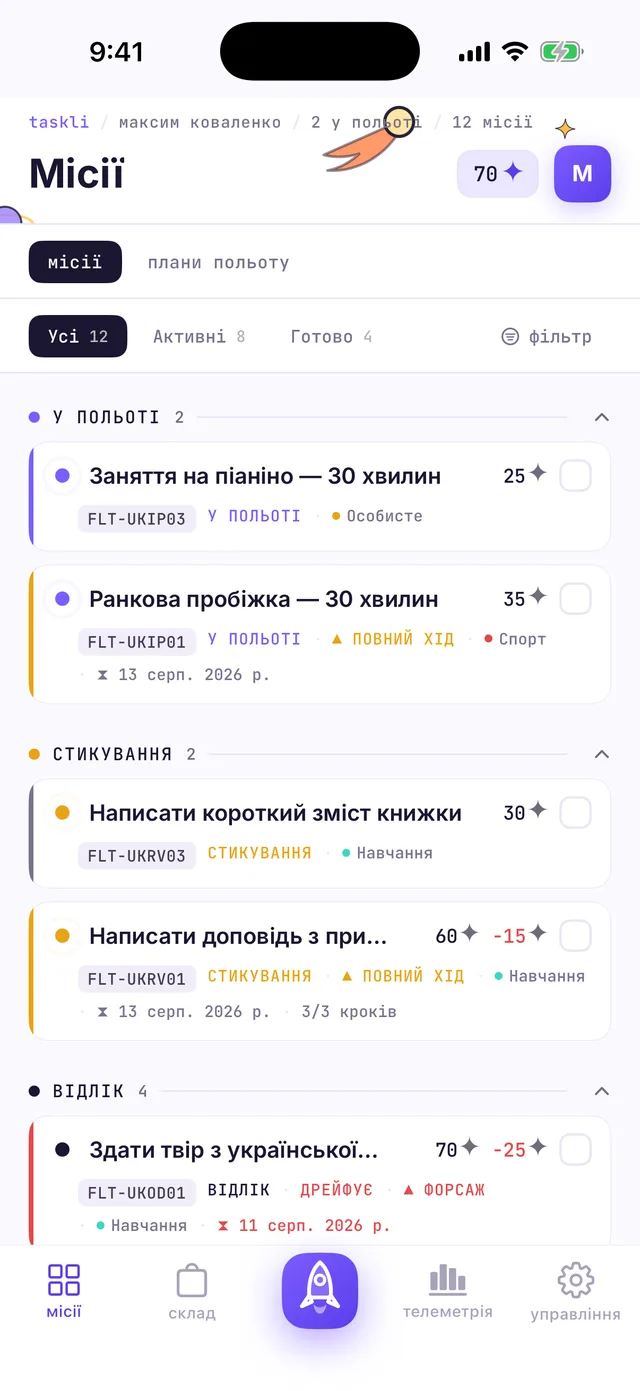
Головна вкладка батьків — місії: усі завдання дітей, згруповані за статусами. Назви секцій — це звичайні статуси завдань, переодягнені в космос:
- ВІДЛІК — завдання створене, дитина ще не взялася;
- У ПОЛЬОТІ — у роботі;
- СТИКУВАННЯ — дитина здала завдання, воно чекає на вашу перевірку;
- ДРЕЙФУЄ — червона позначка на картці: строк вийшов.
Поруч із дошкою два сегменти: плани польоту — запити дітей («можна мені…?»), і постачання — покупки нагород, що чекають на ваше підтвердження. Позначки ▲ ПОВНИЙ ХІД і ▲ ФОРСАЖ на картках — це підвищений пріоритет завдання.
Створення завдання
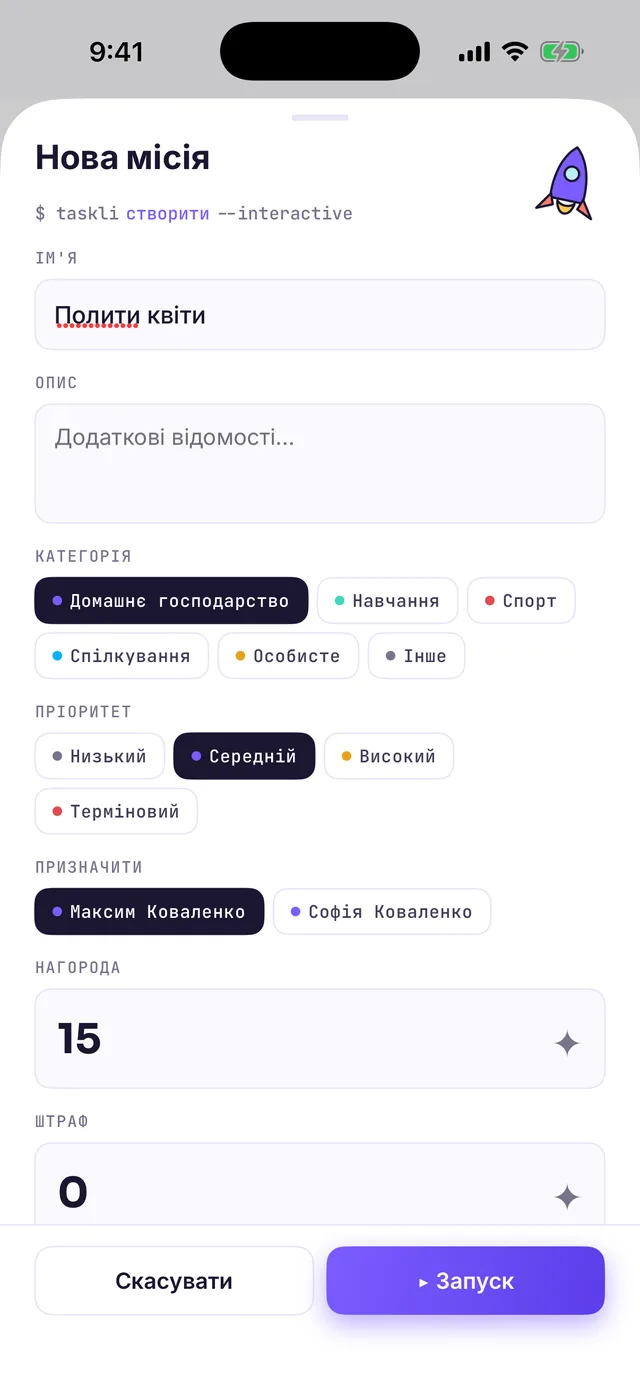
Натисніть центральну кнопку-ракету. Форма називається Нова місія: ІМ'Я завдання, ОПИС, КАТЕГОРІЯ, ПРІОРИТЕТ, ПРИЗНАЧИТИ, НАГОРОДА в зоряному пилу і ШТРАФ — скільки ✦ спишеться, якщо завдання прострочене. Нижче, у секції РОЗКЛАД, задаються строк і повторення — для регулярних справ на кшталт «полити квіти щовівторка». Кнопка запуску завдання — ▸ Запуск.
Перевірка виконаного
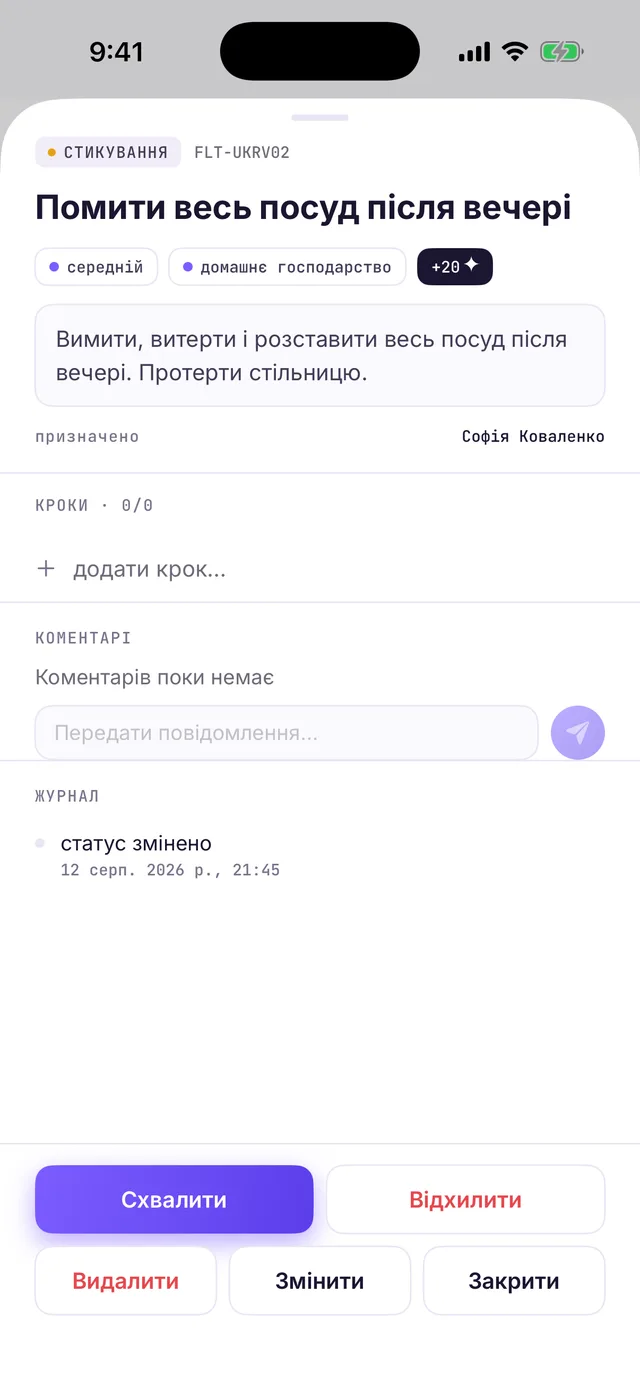
Коли дитина здає завдання, воно з’являється в секції СТИКУВАННЯ. Відкрийте картку — унизу дві кнопки: Схвалити нараховує дитині зоряний пил, Відхилити повертає завдання в роботу. Тут же можна залишити коментар — у кожного завдання є своє листування та журнал змін.
Магазин нагород
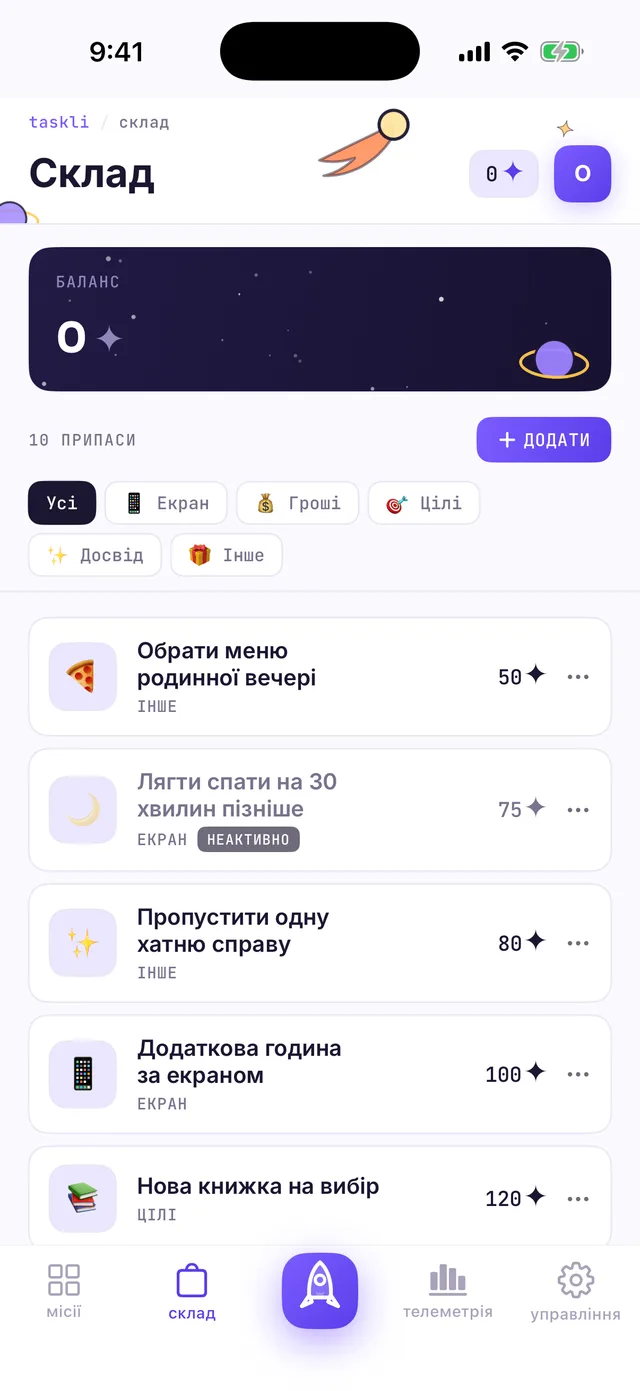
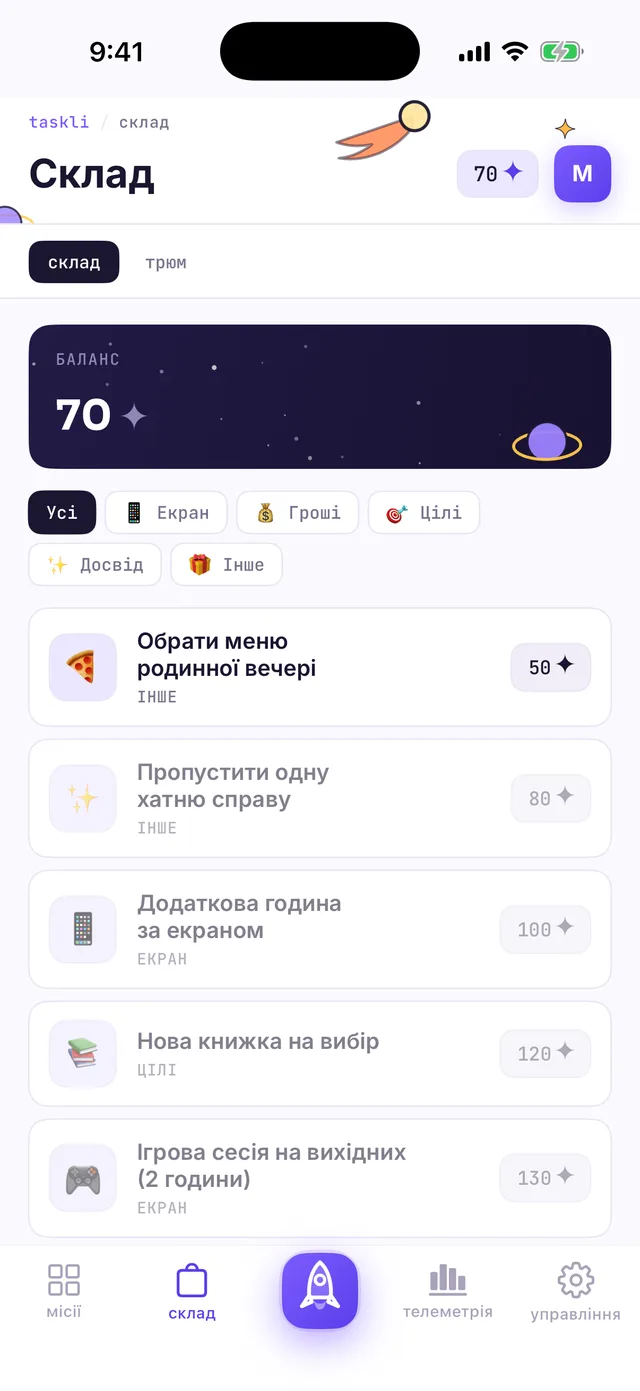
Вкладка склад — магазин, де діти витрачають зароблене. Наповнюєте його ви: кнопка + ДОДАТИ, назва нагороди, ціна в ✦ і категорія — Екран, Гроші, Цілі, Досвід або Інше. Почніть із 3–5 нагород різної вартості: пара дешевих «швидких радощів» і одна-дві дорогі цілі, заради яких варто збирати.
6Як усе виглядає в дитини
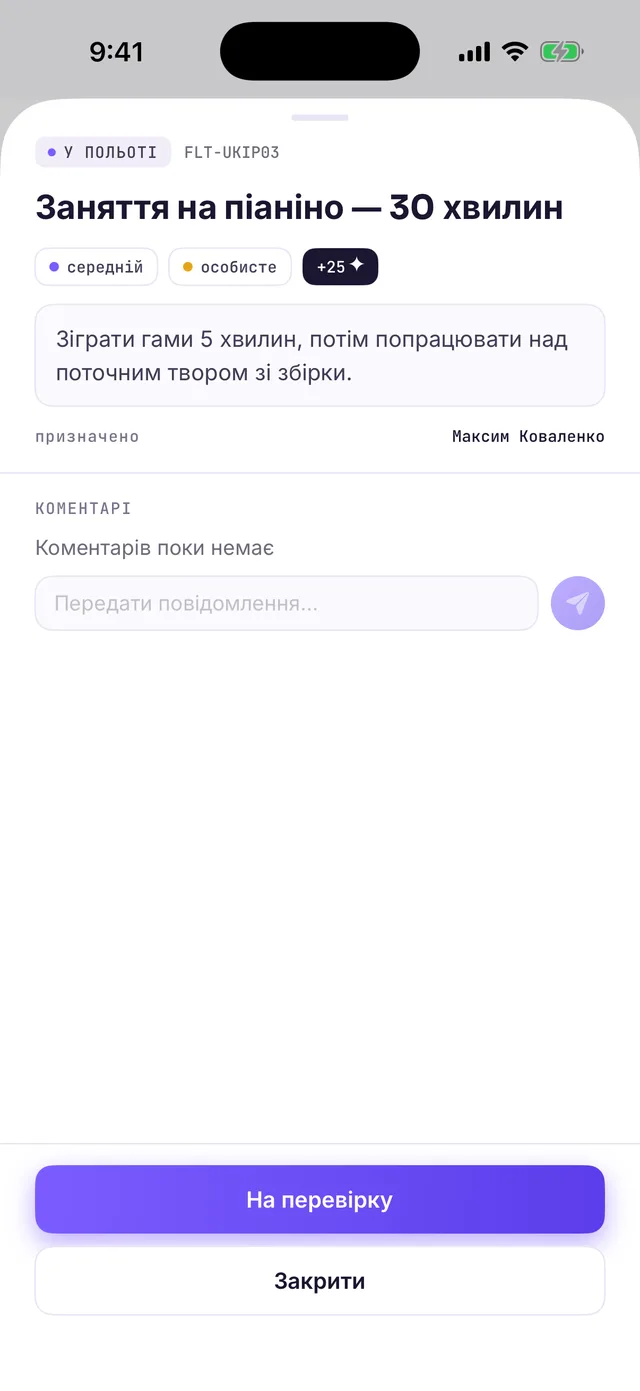
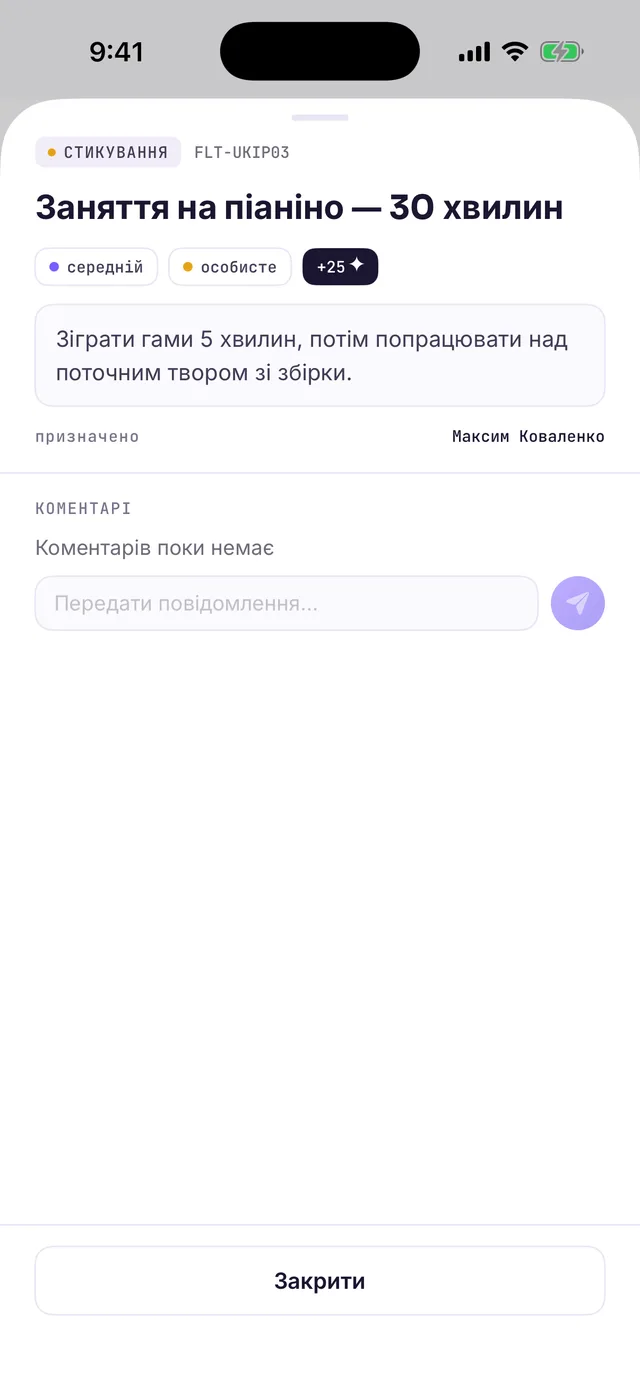
У дитини та сама дошка місії, але тільки зі своїми завданнями. У шапці — поточний баланс зоряного пилу. Порядок роботи простий: відкрити місію, зробити справу в реальному житті й натиснути На перевірку. Завдання переходить у СТИКУВАННЯ і чекає на рішення капітана — змінити в ньому дитина вже нічого не може.
Зароблене витрачається на вкладці склад: якщо балансу вистачає, кнопка з ціною активна — натискання надсилає покупку капітанові на підтвердження (у батьків вона з’явиться в сегменті постачання). Нагороди дорожчі за поточний баланс приглушені — на них ще збирати.
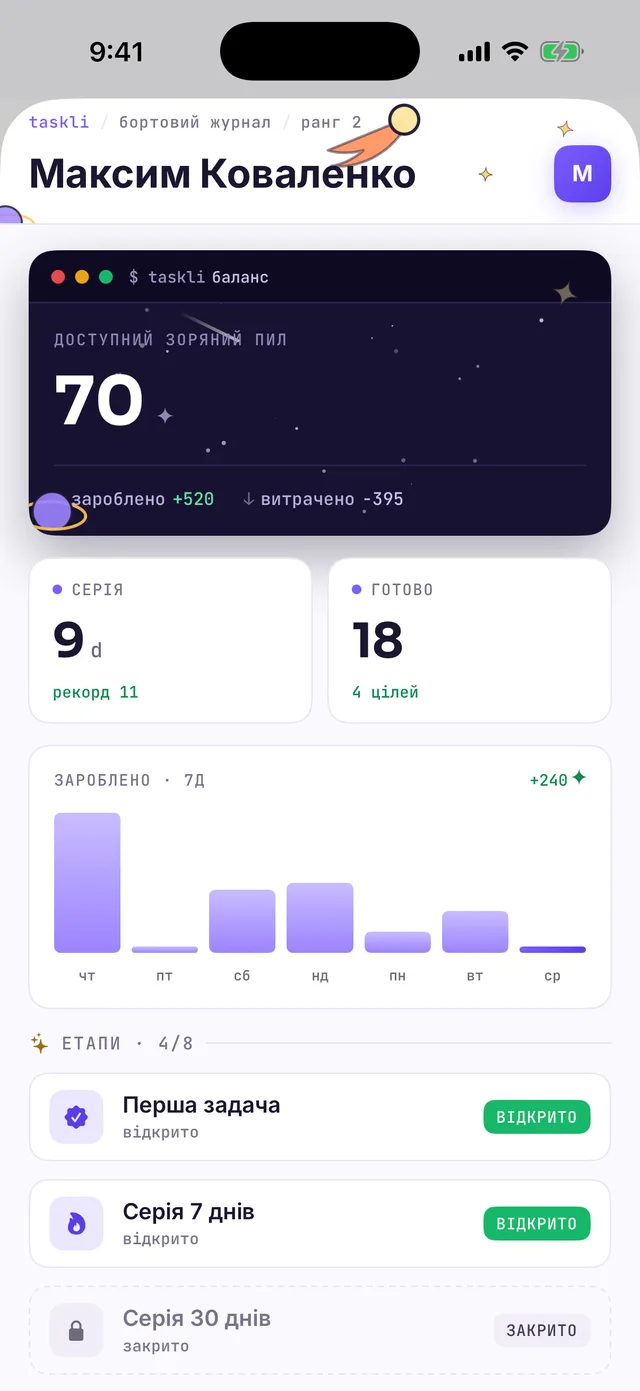
Свій прогрес дитина дивиться в профілі — у Fly він називається бортовий журнал і відкривається за аватаром у правому верхньому куті: ДОСТУПНИЙ ЗОРЯНИЙ ПИЛ та історія «зароблено/витрачено», СЕРІЯ — скільки днів поспіль виконуються завдання (і особистий рекорд), графік ЗАРОБЛЕНО · 7Д і ЕТАПИ — досягнення за перші завдання, довгі серії та інші віхи.
Якщо космос — не ваше: зміна теми
Уся «космічна» термінологія — це тема Fly, і вона не обов’язкова. Змінити оформлення можна будь-якої миті: вкладка управління → секція ФАРБУВАННЯ → пікер Фарбування (підпис «Перефарбувати корабель»). Доступні чотири теми: Fly, Kanban (нейтральна дошка без метафор), Blox (квести для молодших) і Pro Tracker (суворий трекер для підлітків).
Тема — особистий вибір кожного члена родини: дитина може жити у Fly, а батьки — у Kanban, на спільні дані це ніяк не впливає. Під час зміни теми нічого не втрачається: завдання, баланс, серії та досягнення залишаються як були, змінюються лише назви й картинка. Тут же, у налаштуваннях, перемикається Мова інтерфейсу — системна або обрана вручну.
Словник теми Fly
Шпаргалка для всієї родини: що означають «космічні» назви. Правило просте — усе, що звучить як політ, насправді звичайний трекер завдань.
| У темі Fly | Звичайною мовою |
|---|---|
| екіпаж | родина |
| Капітан | батько або мати |
| Пілот | дитина |
| ПОЗИВНИЙ | ім’я в застосунку |
| ЗВ'ЯЗОК | електронна пошта |
| місія (код FLT-…) | завдання |
| ВІДЛІК | завдання ще не розпочате |
| У ПОЛЬОТІ | завдання в роботі |
| СТИКУВАННЯ | здане, чекає на перевірку батьками |
| ДРЕЙФУЄ | прострочене |
| ПОВНИЙ ХІД, ФОРСАЖ | підвищений пріоритет |
| На перевірку | здати виконане завдання |
| ▸ Запуск | створити завдання |
| зоряний пил ✦ | кредити — внутрішня валюта |
| склад, ПРИПАСИ | магазин нагород і його позиції |
| постачання | покупки, що чекають на підтвердження батьків |
| плани польоту | запити дітей до батьків |
| СЕРІЯ | стрик — дні виконання поспіль |
| ЕТАПИ | досягнення |
| бортовий журнал | профіль зі статистикою |
| телеметрія | дашборд зі зведенням |
| Кабіна екіпажу, управління | налаштування |
| ФАРБУВАННЯ («Перефарбувати корабель») | зміна теми оформлення |
| КОД ДОСТУПУ | одноразовий код запрошення |
| Посадити екіпаж | активація акаунта дитини за кодом |
| Покинути корабель | вийти з акаунта |
Готові до запуску?
На налаштування родини йде хвилин десять: реєстрація, пара дітей, три-чотири завдання і кілька нагород на складі. Далі застосунок працює сам — вам лишається тільки схвалювати стикування. Завантажте Taskli в App Store — а якщо обираєте тему для дитини, загляньте у статтю про те, навіщо Taskli кілька скінів.